
Linux 与服务器运维 / 系统课时
建立安全更新习惯
建立安全更新习惯
安全更新不能只靠“想起来就升级”。更可靠的做法是把更新发现、影响确认、维护窗口、安装、必要重启和验证串成固定流程,让补丁既能及时落地,也不会因为仓促变更把业务带入未知状态。
学习目标
- 建立从发现更新到安装验证的固定操作顺序。
- 在维护窗口前确认升级范围、回退条件和重启影响。
- 用服务状态、失败单元和内核版本验证更新后的系统。
把更新做成固定流程
安全更新通常同时涉及软件包、正在运行的进程和系统重启三个层面。只看到“安装成功”并不代表运行中的服务已经加载新代码;反过来,看到有更新也不意味着必须立刻在业务高峰重启。因此应先确认影响,再选择维护窗口,并把更新后的验证作为流程的一部分。
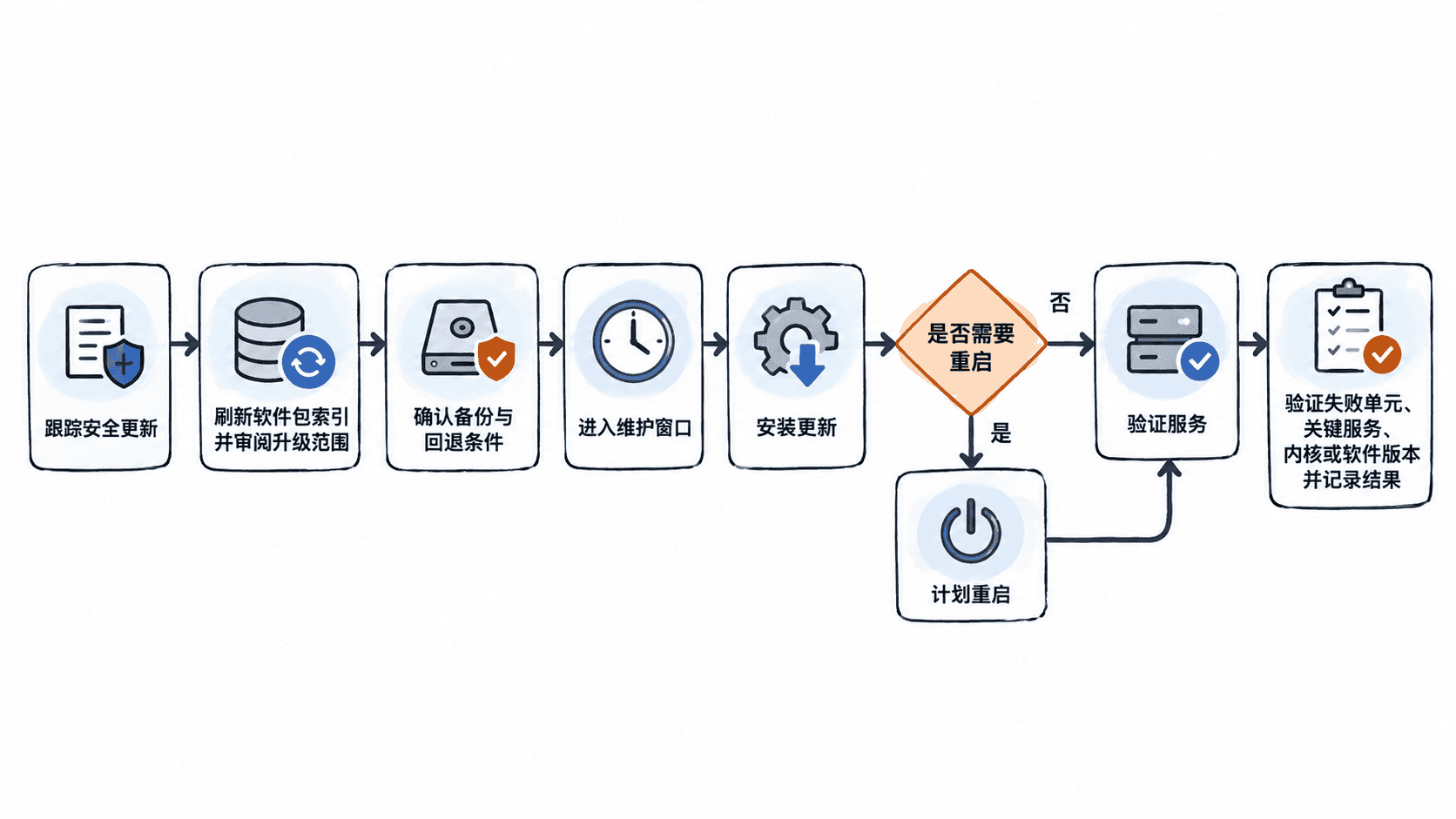
维护窗口前还应明确谁负责执行、什么情况下停止继续升级、是否有可用备份或快照,以及关键服务的恢复办法。这样遇到异常时可以按预设边界处理,而不是边故障边决定下一步。
更新前先看会发生什么
下面以 Debian/Ubuntu 系列为例。先刷新软件包索引,再使用模拟升级查看候选变更,不直接改动系统。其他发行版可以使用对应包管理器执行相同思路,例如 DNF 系列先检查候选更新,再决定是否升级。
# 先刷新索引,再用 -s 模拟升级;模拟阶段不会安装软件包
sudo apt-get update
apt-get -s upgrade
预期输出
Hit:1 <VALUE> InRelease
...
<VALUE> upgraded, <VALUE> newly installed, <VALUE> to remove and <VALUE> not upgraded.
实际仓库地址、包名和数量会不同。这里重点不是追求“全部升级”,而是先看清楚会变更哪些包、是否涉及内核、SSH、数据库或其他关键组件,并结合发行版安全公告判断优先级。
在维护窗口中安装并记录
确认升级范围后,再在维护窗口执行实际更新。不要为了省事默认混用第三方仓库或临时添加未知软件源,因为这会改变依赖解析结果,也会增加回退难度。
# 确认维护窗口已经开始,并再次审阅交互提示中的升级列表
sudo apt-get upgrade
预期输出
...
<VALUE> upgraded, <VALUE> newly installed, <VALUE> to remove and <VALUE> not upgraded.
升级时应记录开始时间、实际变更的软件包以及是否需要重启。某些 Debian/Ubuntu 系统会通过 /var/run/reboot-required 提示系统重启需求;其他发行版可能使用不同机制,应遵循对应发行版的标准提示。不要把“更新过内核包”和“当前已经运行新内核”当成同一件事。
更新后验证系统状态
更新完成后,至少验证关键服务是否正常、systemd 是否出现失败单元,以及当前运行内核是否符合预期。将 <SERVICE> 替换为实际关键服务,例如 sshd、nginx 或你的业务服务名。
# 用关键服务、失败单元数量和当前内核做最小验收
systemctl is-active <SERVICE>
systemctl --failed --no-legend --plain | wc -l
uname -r
预期输出
active
0
<VALUE>
第一行表示关键服务处于活动状态,第二行 0 表示当前没有失败的 systemd 单元,第三行是实际运行内核版本。若本次升级包含内核且维护计划要求切换到新内核,应在计划重启后再次执行 uname -r 与升级目标进行核对。
异常时先恢复可控状态
如果更新后服务启动失败,不要立刻继续追加更多升级。先保留包管理器输出和服务日志,确认问题是配置不兼容、依赖变化、磁盘空间不足还是需要重启,再按预先准备的回退方式处理。无法快速确认根因时,恢复到已验证版本通常比继续叠加变更更容易控制风险。
真正有效的安全更新习惯,是让“发现补丁”和“验证业务恢复”属于同一个变更闭环。只要固定执行影响确认、维护窗口、安装记录和更新后验证,补丁速度与系统稳定性就不必二选一。