
Linux 与服务器运维 / 系统课时
排查端口无法访问
排查端口无法访问
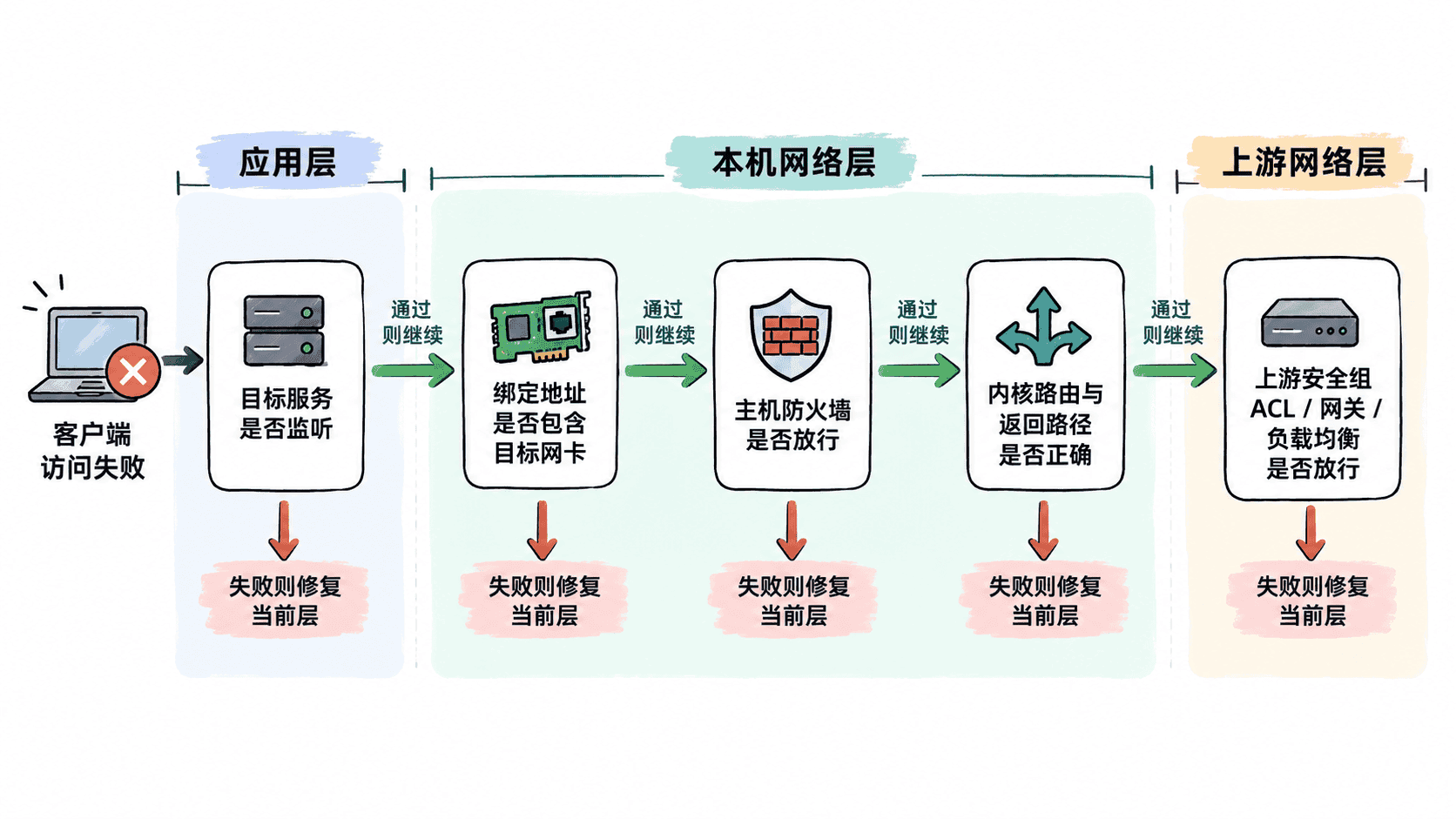
端口无法访问时,不要先重启服务或关闭防火墙。更可靠的做法是从本机监听开始,依次检查绑定地址、防火墙、路由和上游网络,把“应用没监听”和“网络被拦截”分开定位。
学习目标
- 判断目标端口是否真的处于监听状态,并识别监听进程
- 区分绑定地址、防火墙和路由导致的访问失败
- 用分层验证法缩小故障范围,并在修复后完成回归检查
先确认服务是否监听
先在目标服务器执行 ss。下面以 TCP 8080 端口为例;实际端口不同就替换数字。
sudo ss -lntp | grep ':8080 '预期输出
LISTEN 0 4096 0.0.0.0:8080 0.0.0.0:* users:(("<PROCESS>",pid=<PID>,fd=<ID>))如果完全没有输出,问题还没到网络层:服务没有启动、启动失败,或实际监听的是别的端口。此时应先检查对应服务状态和日志,而不是继续改防火墙。
如果能看到 LISTEN,继续看本地地址。0.0.0.0:8080 表示监听所有 IPv4 地址;127.0.0.1:8080 只允许本机访问;<IP>:8080 则只绑定指定网卡地址。外部访问失败而本机正常时,绑定地址是高优先级检查项。
验证本机访问与绑定地址
监听存在后,从目标服务器本机访问该端口。若服务是 HTTP,可以直接测试环回地址。
curl -I --max-time 3 http://127.0.0.1:8080/预期输出
HTTP/1.1 <STATUS>
<HEADER>: <VALUE>
只要能收到 HTTP 响应头,就说明进程已经能在本机接受连接;<STATUS> 可能是 200、301、401、404 等,取决于应用本身。如果这里就连接失败,应回到服务配置、监听地址和进程日志继续排查。
接着确认服务器网卡地址,避免服务只绑定了并不存在或不对外的地址。
ip -brief address预期输出
lo               UNKNOWN        127.0.0.1/8 ::1/128
<IFACE>          UP             <IP>/<PREFIX>
若 ss 中的监听地址是 127.0.0.1,而客户端通过 <IP> 访问,就需要把应用监听地址改为目标网卡地址或 0.0.0.0,然后重启或重载应用并再次检查监听状态。
检查主机防火墙
确认应用层正常后,再看 Linux 本机过滤规则。使用 nftables 的系统可以先查看完整规则集:
sudo nft list ruleset预期输出
table <FAMILY> <TABLE> {
    chain <CHAIN> {
        ...
    }
}
重点检查处理入站流量的链中,是否存在命中 TCP 8080 的 drop 或 reject,以及默认策略是否为丢弃。不要为了验证直接清空全部规则;更安全的做法是只添加针对目标端口、来源网段和协议的最小放行规则。
检查路由与返回路径
端口已经监听且本机防火墙允许时,继续验证内核准备怎样把响应发回客户端。假设客户端地址为 192.0.2.10:
ip route get 192.0.2.10预期输出
192.0.2.10 via <GATEWAY> dev <IFACE> src <IP> uid <ID>这里要确认出口网卡、网关和源地址是否符合预期。多网卡、策略路由、VPN 或容器网络环境中,常见问题是请求从一个接口进入,响应却从另一个接口返回,最终被中间设备或反向路径检查丢弃。
如果客户端与服务器不在同一网络,还要检查上游安全组、ACL、网关、防火墙和负载均衡监听配置。这些设备不在 Linux 主机里,因此本机所有检查都正常,并不代表外部链路一定开放。
用抓包确定流量卡在哪一层
当“服务监听正常、规则看起来也正常”仍无法访问时,抓包可以直接回答请求是否到达服务器。下面监听 8080 端口:
sudo tcpdump -ni any tcp port 8080预期输出
<TIME> <CLIENT_IP>.<CLIENT_PORT> > <SERVER_IP>.8080: Flags [S], seq <VALUE>, win <VALUE>, length 0如果客户端发起连接时服务器完全看不到 SYN,请优先检查上游网络、路由和访问控制;如果能看到 SYN 却没有 SYN-ACK,问题更可能在主机防火墙、监听地址或内核处理;如果能看到三次握手完成但应用仍报错,则已经进入应用协议层,不应再把问题归咎于“端口不通”。
修复后应从客户端重新发起真实连接,并同时确认服务器端能看到连接建立。按“监听 → 绑定 → 本机防火墙 → 路由 → 上游网络 → 抓包”的顺序排查,能避免在错误层级反复修改配置。