
Linux 与服务器运维 / 系统课时
管理前台与后台任务
管理前台与后台任务
当前 Shell 既能让命令占住终端前台运行,也能把任务暂停或转到后台继续执行。本节用 &、jobs、fg、bg 和 Ctrl+Z 串起完整的任务控制流程,让你能在不新开终端的情况下管理当前会话里的长时间命令。
学习目标
- 区分 Shell 任务、进程以及
%1这类任务编号 - 使用
&、jobs、fg、bg在前台和后台之间切换任务 - 理解
Ctrl+Z只是暂停任务,以及任务控制只属于当前 Shell 会话
理解 Shell 任务的边界
Shell 的“任务”是当前交互式 Shell 管理的一组进程,通常对应一条命令或一条管道。jobs 显示的是当前 Shell 的任务表,而不是系统全部进程;%1、%2 这类值是任务编号,也不是操作系统 PID。
因此,在另一个终端执行 jobs 看不到这里的任务。需要跨终端定位进程时应使用 ps、pgrep 等进程工具,而不是依赖任务编号。
把任务放到后台
命令末尾加 & 会让 Shell 直接把它作为后台任务启动,并立即把提示符还给你。下面用 sleep 创建一个不会产生额外输出的后台任务,再用 jobs -l 同时查看任务编号与 PID。
sleep 300 &
jobs -l
预期输出
[1] <PID>
[1]+ <PID> Running                 sleep 300 &
实际任务编号和 <PID> 可能不同。Running 表示任务仍在执行,但它没有占用当前终端的前台输入位置。
在三种任务状态之间切换
如果一个命令已经在前台运行,可以按 Ctrl+Z 向前台任务发送终端停止信号,使它进入暂停状态。随后用 bg %1 让编号为 1 的任务在后台继续运行,用 fg %1 再把它切回前台。
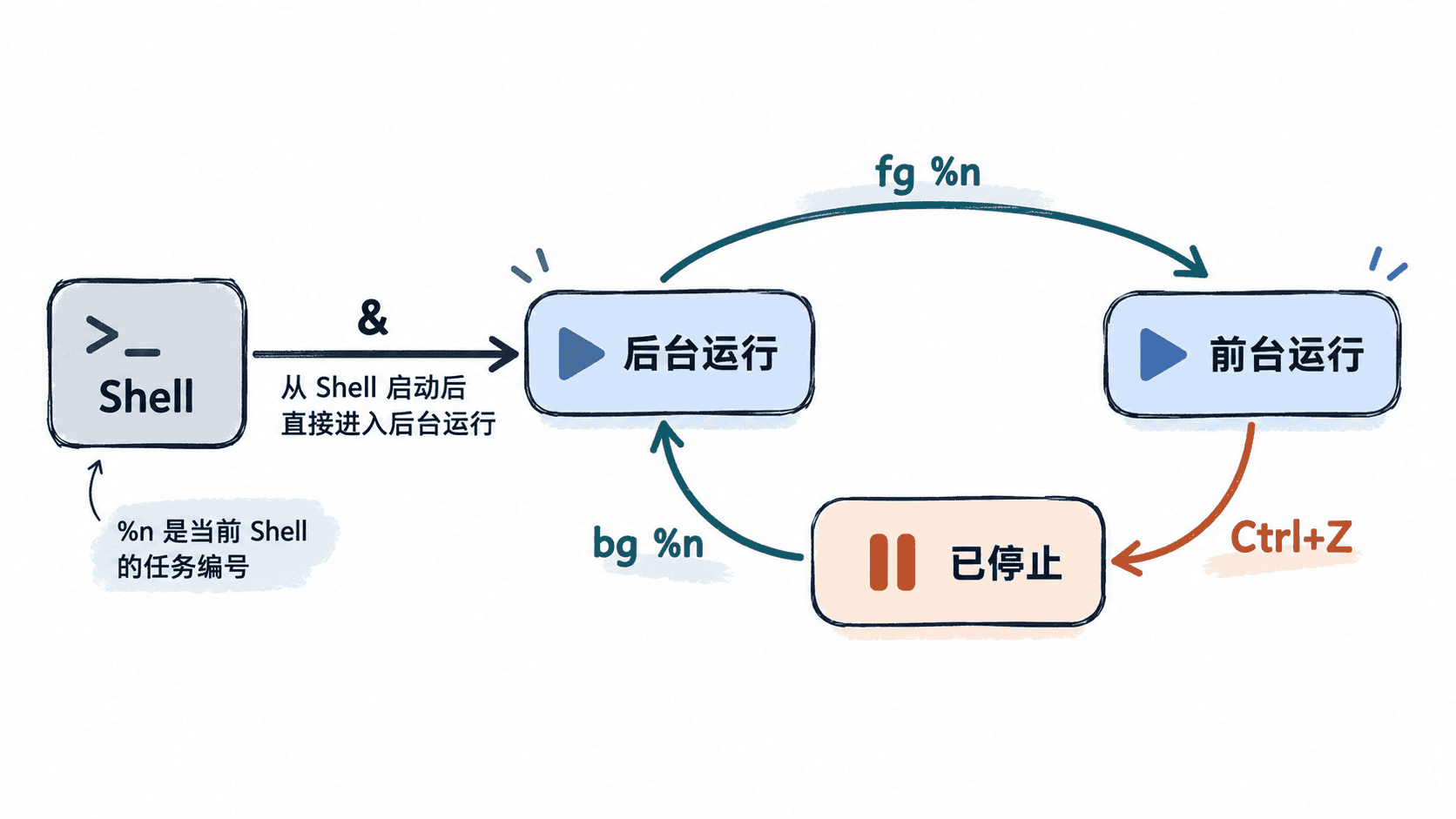
下面是交互操作序列,需要按顺序逐行执行;Ctrl+Z 和 Ctrl+C 是键盘操作,不是可以粘贴执行的 Shell 命令。
sleep 300
# 此时按 Ctrl+Z
jobs
bg %1
jobs
fg %1
# 任务回到前台后,按 Ctrl+C 结束示例
预期输出
^Z
[1]+  Stopped                 sleep 300
[1]+  Stopped                 sleep 300
[1]+ sleep 300 &
[1]+  Running                 sleep 300 &
sleep 300
^C
不同 Shell 的空格、+ 标记和提示文本可能略有差异,但状态应按 Stopped → Running → 前台运行的顺序变化。若任务编号不是 1,应把 %1 换成 jobs 实际显示的编号。
避免几个常见误区
Ctrl+Z 只会暂停任务,不会终止它;暂停的程序仍然存在。要结束前台任务通常使用 Ctrl+C,后台任务则可以先 fg 回前台再结束,或者确认 PID 后使用合适的信号管理命令。
fg 与 bg 默认可以操作当前任务,但明确写成 fg %1、bg %1 更不容易选错。任务控制也不等同于守护进程或服务管理:关闭终端后,后台任务是否继续存在还取决于 Shell、信号处理和启动方式。需要长期可靠运行的程序,应交给 systemd、容器编排或其他服务管理机制,而不是只在命令后加 &。