
Linux 与服务器运维 / 系统课时
理解 inode 耗尽问题
理解 inode 耗尽问题
磁盘剩余容量很多,却仍然创建不了文件,常见原因之一是 inode 已经耗尽。本课从 inode 与数据块的关系入手,学会用 df -i 判断 inode 使用率,并定位大量小文件导致的异常。
学习目标
- 理解 inode、文件名和文件数据之间的关系
- 判断“磁盘有空间但无法写入”是否由 inode 耗尽引起
- 定位 inode 消耗集中的目录并选择合适的处理方式
inode 限制的是什么
Linux 文件系统保存文件时,不只有文件内容需要空间。目录中保存文件名与 inode 的关联,而 inode 记录文件类型、权限、属主、时间戳、大小以及数据块位置等元数据。通常一个普通文件会占用一个 inode,因此海量小文件可能先耗尽 inode,而不是先耗尽磁盘容量。
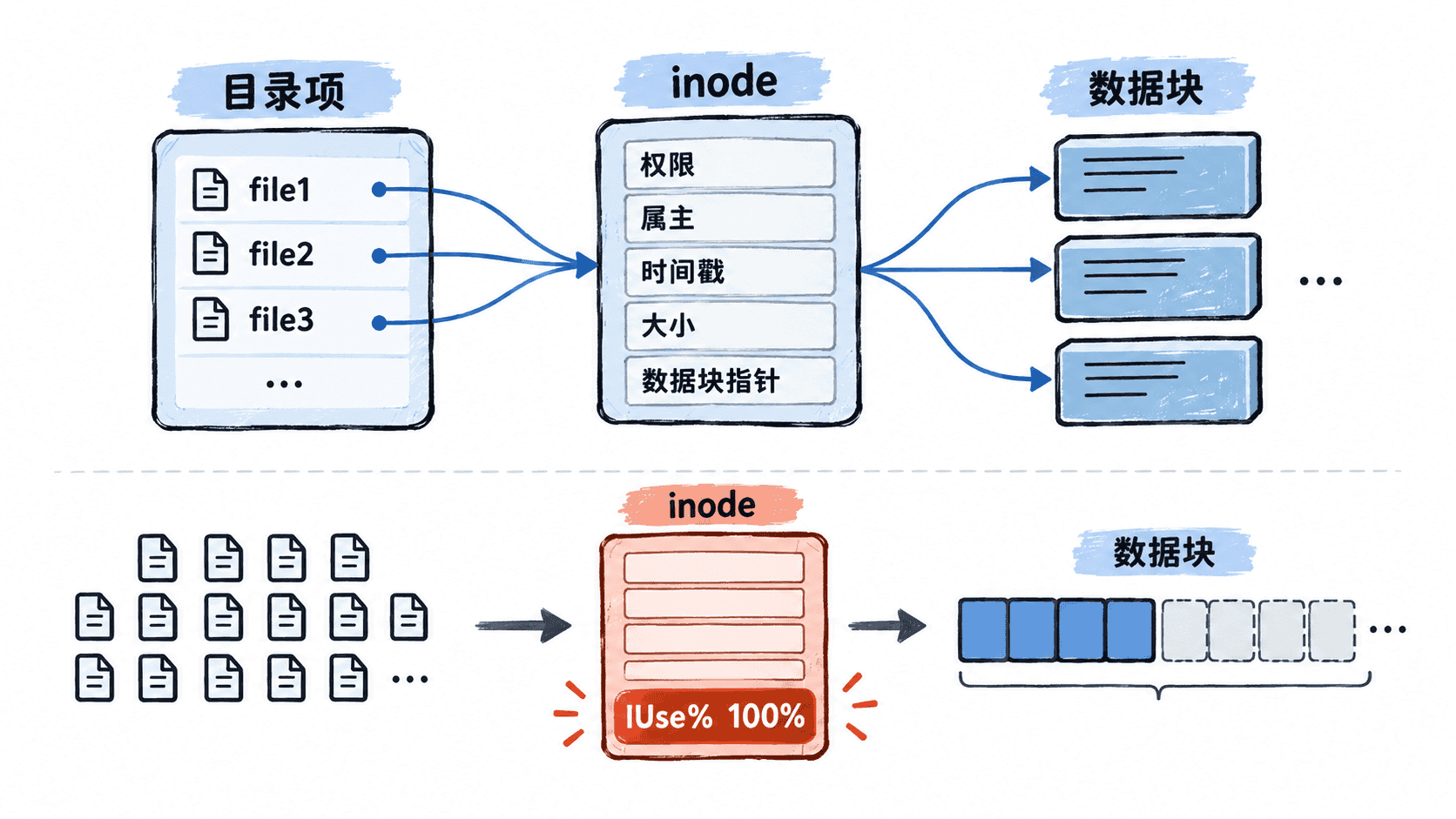
以 ext4 等文件系统为例,inode 数量通常在创建文件系统时按既定策略确定。删除文件会释放对应 inode,但单纯扩大某个文件的内容不会额外消耗新的文件 inode。不同文件系统的 inode 分配机制并不完全相同,因此排查时应以实际文件系统和 df -i 的结果为准。
同时检查容量和 inode
遇到 No space left on device 时,不要只查看容量。下面同时检查 /var 所在文件系统的数据块与 inode 使用情况。
df -h /var
df -i /var
预期输出
Filesystem      Size  Used Avail Use% Mounted on
/dev/<ID>       <VALUE> <VALUE> <VALUE> <VALUE> /
Filesystem      Inodes  IUsed IFree IUse% Mounted on
/dev/<ID>       <VALUE> <VALUE>     0  100% /
实际设备名和数值会不同。如果第一组结果仍有可用容量,而第二组显示 IFree 为 0、IUse% 为 100%,就基本可以确认当前文件系统已经没有可分配的 inode。此时继续清理大文件可能效果有限,因为问题是文件数量,而不是数据块容量。
找出文件数量异常的目录
inode 耗尽经常来自日志碎片、缓存、临时文件、邮件队列、会话文件或程序异常生成的小文件。可以先从可疑目录统计一级子目录中的文件和目录项数量,而不是直接扫描整个根文件系统。
find /var -xdev -mindepth 1 -maxdepth 2 -printf '%h\n' 2>/dev/null | sort | uniq -c | sort -nr | head预期输出
<VALUE> /var/<PATH>
<VALUE> /var/<PATH>
<VALUE> /var/<PATH>
这里的 <VALUE> 和 <PATH> 会随机器而变化。-xdev 可以避免跨入其他挂载点,统计结果用于缩小排查范围;如果某个目录的数量明显高于其他目录,再针对该目录继续检查文件来源、生命周期和清理策略。
inode 耗尽后的处理
短期恢复通常是安全删除不再需要的大量小文件,使 inode 被重新释放。删除后再次执行 df -i,确认 IFree 已恢复,同时验证原本失败的写入操作。
如果问题反复出现,应解决文件生成方式。例如为日志配置轮转和过期删除,为缓存设置数量或时间上限,避免把数百万个碎片文件长期堆在单一文件系统中。对于确实需要长期保存海量小文件的场景,还应在建盘阶段根据文件系统特性规划 inode 或改用更适合该访问模型的存储方案。
因此,“磁盘空间充足”只能说明数据块还有余量,不能证明文件系统仍然能创建文件。排查写入失败时,把 df -h 与 df -i 放在一起检查,才能同时覆盖容量耗尽和 inode 耗尽这两类问题。