
Linux 与服务器运维 / 系统课时
部署一个 Web 服务
部署一个 Web 服务
本节用 Debian/Ubuntu 上的 Nginx 完成一次最小可用部署:安装服务、准备站点目录、加载配置,并从本机与远程两侧验证访问,最终得到一个可通过 HTTP 访问的静态站点。
学习目标
- 安装并启动 Nginx,确认服务处于可运行状态
- 配置独立站点目录和 Server Block,并安全重载配置
- 用 HTTP 状态码验证本机与远程访问链路
安装并启动 Nginx
先安装 Nginx,并让它立即启动且随系统开机自动启动。下面命令把安装过程的长日志隐藏,只保留最终确认结果;执行前需要具备 sudo 权限。
sudo apt-get update >/dev/null &&
sudo apt-get install -y nginx >/dev/null &&
sudo systemctl enable --now nginx >/dev/null 2>&1 &&
printf 'state=%s\nenabled=%s\n' "$(systemctl is-active nginx)" "$(systemctl is-enabled nginx)"
预期输出:
state=active
enabled=enabled
如果 state 不是 active,先用 systemctl status nginx 查看服务状态,再用 journalctl -u nginx 检查启动错误。不要急着改防火墙,因为服务自身没有启动时,开放端口也无法提供页面。
配置站点目录
创建 /var/www/demo 作为站点根目录,并写入一个最小首页。随后读取文件确认内容已经落盘。
sudo install -d -m 755 /var/www/demo
sudo tee /var/www/demo/index.html >/dev/null <<'EOF'
<!doctype html>
<html lang="zh-CN">
<head><meta charset="utf-8"><title>Demo</title></head>
<body><h1>Linux Web Service OK</h1></body>
</html>
EOF
cat /var/www/demo/index.html
预期输出:
<!doctype html>
<html lang="zh-CN">
<head><meta charset="utf-8"><title>Demo</title></head>
<body><h1>Linux Web Service OK</h1></body>
</html>
再创建站点配置。这里使用默认 HTTP 端口 80,并把站点根目录指向刚才创建的位置。删除默认站点可以避免两个配置同时抢占默认请求。
sudo tee /etc/nginx/sites-available/demo >/dev/null <<'EOF'
server {
    listen 80;
    server_name _;
    root /var/www/demo;
    index index.html;
}
EOF
sudo ln -sfn /etc/nginx/sites-available/demo /etc/nginx/sites-enabled/demo
sudo rm -f /etc/nginx/sites-enabled/default
sudo nginx -t
预期输出:
nginx: the configuration file /etc/nginx/nginx.conf syntax is ok
nginx: configuration file /etc/nginx/nginx.conf test is successful
只有 nginx -t 通过后再重载服务,这样即使新配置写错,也不会因为直接重启而让原有可用服务中断。
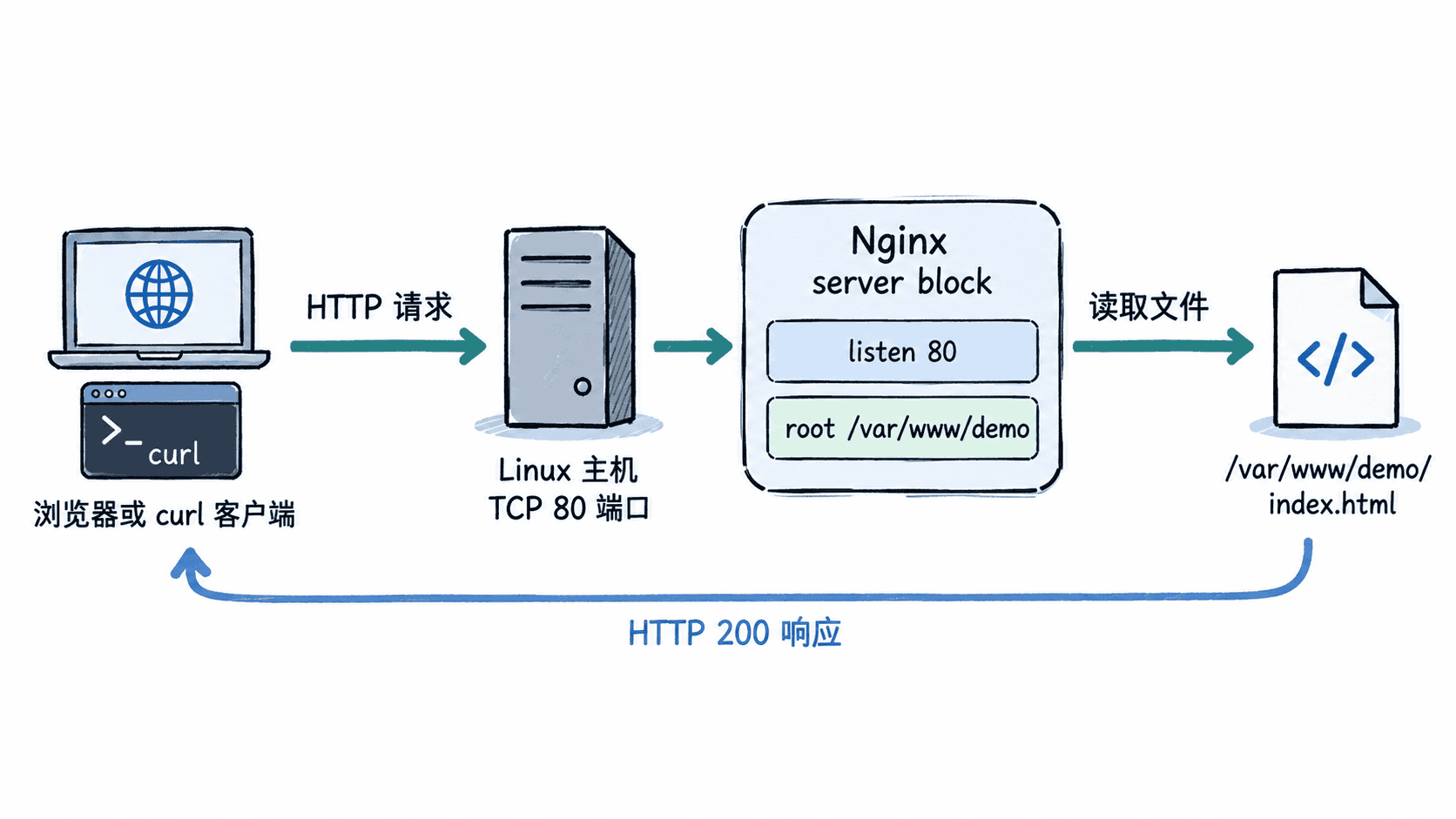
重载并验证访问
配置检查通过后重载 Nginx,再从服务器本机请求首页。用状态码和页面内容同时验证,可以区分“端口可达”和“站点内容正确”两个问题。
sudo systemctl reload nginx
curl -s -o /tmp/demo-body -w '%{http_code}\n' http://127.0.0.1/
cat /tmp/demo-body
预期输出:
200
<!doctype html>
<html lang="zh-CN">
<head><meta charset="utf-8"><title>Demo</title></head>
<body><h1>Linux Web Service OK</h1></body>
</html>
本机返回 200 后,再从另一台机器测试公网或内网地址。执行前把 <IP> 替换为服务器实际地址;如果服务器位于云平台,还必须同时允许对应的安全组或网络 ACL。
SERVER_IP="<IP>"
curl -s -o /dev/null -w '%{http_code}\n' "http://${SERVER_IP}/"
预期输出:
200若本机是 200、远程却超时,优先检查主机防火墙、云安全组和路由;若返回 403,检查站点目录的读取与执行权限;若返回 404,检查 root 指向的目录和首页文件名。部署完成的最低验收标准是:Nginx 为 active、配置检查成功、本机返回 200、远程在预期网络范围内也能访问。