
Linux 与服务器运维 / 系统课时
排查 DNS 解析异常
排查 DNS 解析异常
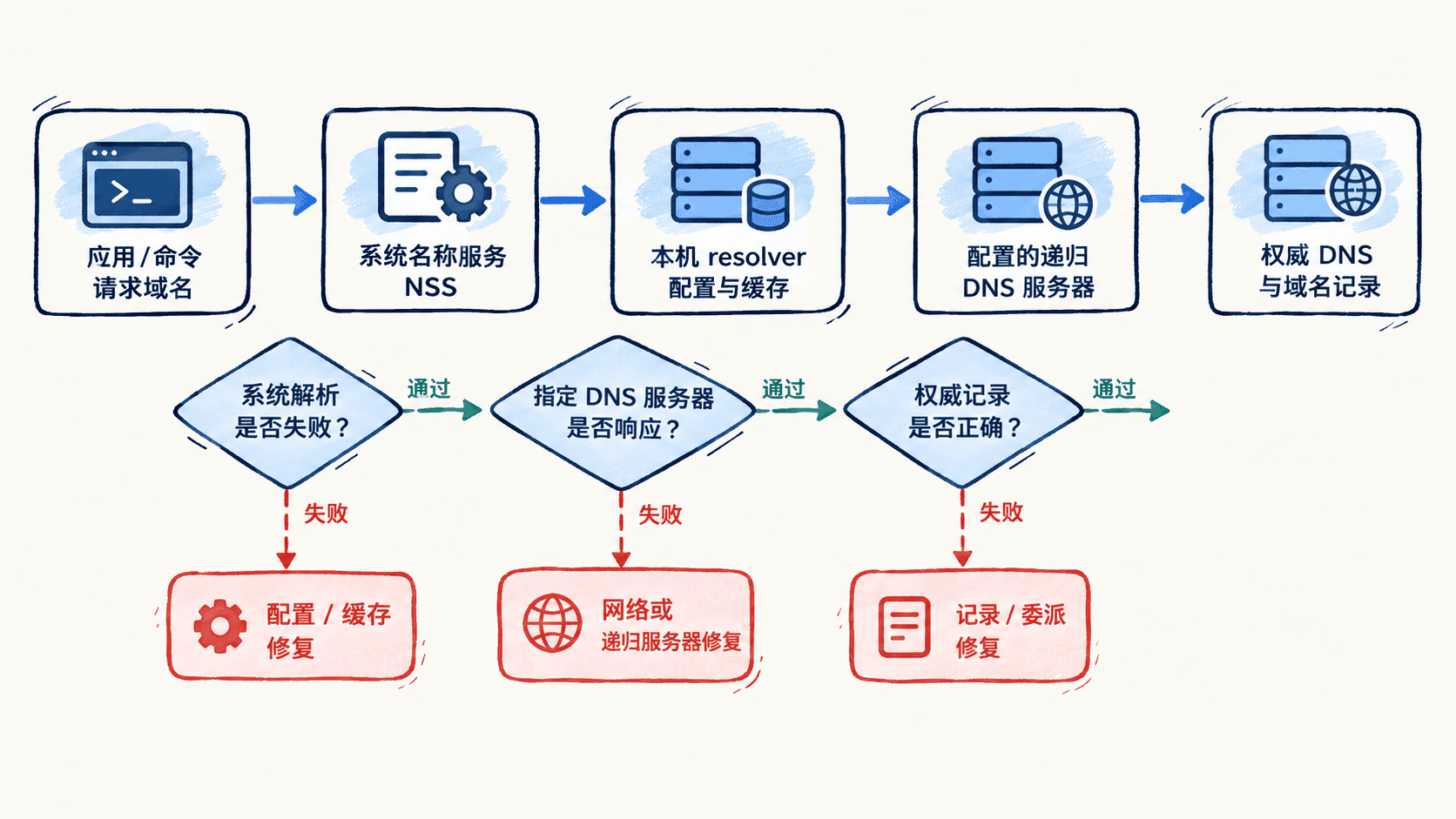
DNS 异常既可能来自本机配置,也可能发生在递归服务器、缓存或权威记录。排查时要先确认“解析失败”是否真实存在,再沿着本机解析配置、指定 DNS 服务器和域名记录逐层验证。
学习目标
- 判断故障发生在本机解析器、DNS 服务器还是域名记录
- 使用
getent、resolvectl和dig验证不同解析层 - 识别缓存、记录类型和委派问题,并在修复后验证结果
先确认系统解析是否失败
先用系统实际使用的名称服务接口解析域名。下面以 example.com 为例:
getent ahosts example.com预期输出
<IP>        STREAM example.com
<IP>        DGRAM
<IP>        RAW
能返回地址说明系统解析链路至少当前可用;完全没有输出或命令返回非零状态,才继续检查 DNS。getent 比只看某个 DNS 工具更接近应用调用系统解析器时的实际结果,因为它会遵循 /etc/nsswitch.conf 中的名称服务顺序。
检查本机 DNS 配置
使用 systemd-resolved 的系统可以直接查看每个网卡实际采用的 DNS 服务器和搜索域:
resolvectl status预期输出
Global
       Protocols: <VALUE>

Link <ID> (<IFACE>)
    Current DNS Server: <DNS_IP>
           DNS Servers: <DNS_IP> <DNS_IP>
重点确认出问题的网卡是否有正确的 Current DNS Server。如果系统没有 resolvectl,再检查 /etc/resolv.conf:
cat /etc/resolv.conf预期输出
nameserver <DNS_IP>
search <DOMAIN>
options <VALUE>
/etc/resolv.conf 可能由 NetworkManager、systemd-resolved、DHCP 客户端或容器运行时自动生成。发现内容不对时,不要只手工修改文件;先确认它的管理者,否则重连网络或重启后配置可能被覆盖。
直接询问指定 DNS 服务器
如果本机配置看起来正常,绕过系统缓存,直接向配置中的 DNS 服务器查询。把 <DNS_IP> 替换为实际服务器地址:
dig @<DNS_IP> example.com A +time=2 +tries=1预期输出
;; ->>HEADER<<- opcode: QUERY, status: NOERROR, id: <ID>
;; ANSWER SECTION:
example.com.        <TTL>    IN    A    <IP>
NOERROR 且有 ANSWER 表示该 DNS 服务器能够返回 A 记录。若出现超时,应检查到 <DNS_IP> 的 53/UDP、必要时 53/TCP 网络连通性;若状态为 SERVFAIL,递归服务器可能无法完成上游查询;若是 NXDOMAIN,服务器明确认为该名称不存在。
还可以把系统默认解析与公共或备用 DNS 的结果做对比,但不要只因为“另一个 DNS 能解析”就立刻更换生产 DNS。差异可能来自内部域名、分流解析或企业 DNS 策略。
区分缓存问题与记录问题
当指定 DNS 服务器返回正确结果,而应用仍拿到旧地址时,优先怀疑缓存。systemd-resolved 环境可以清理本机缓存:
sudo resolvectl flush-caches预期结果
命令无输出并成功返回;后续查询将重新向上游 DNS 获取结果。如果清缓存后仍异常,直接查询不同记录类型,确认是否查错了 A、AAAA、CNAME 或其他记录。下面检查 A 和 AAAA:
dig example.com A +short
dig example.com AAAA +short
预期输出
<IPV4>
<IPV6>
某个记录类型为空不一定是故障,例如域名可能只配置 IPv4。真正需要关注的是应用期望的记录类型是否存在,以及 CNAME 链最终是否能得到可用地址。
检查权威链路与委派
当不同递归 DNS 都返回 SERVFAIL、NXDOMAIN 或不一致结果时,问题可能已经在域名记录或委派层。dig +trace 可以从根开始观察查询路径:
dig +trace example.com预期输出
.                       <TTL> IN NS <ROOT_NS>.
com.                    <TTL> IN NS <TLD_NS>.
example.com.            <TTL> IN NS <AUTHORITATIVE_NS>.
example.com.            <TTL> IN A  <IP>
实际服务器名、TTL 和地址会不同。若追踪在某一级停止,应检查该层 NS 委派、权威服务器可达性以及 DNSSEC 配置;若最终权威答案本身就是旧值,则应该修改域名记录,而不是继续清客户端缓存。
修复后先用 dig @<DNS_IP> 确认目标 DNS 服务器返回正确记录,再用 getent ahosts 验证系统解析器,最后重试实际应用。按“系统解析 → 本机配置 → 指定 DNS → 缓存与记录类型 → 权威链路”的顺序,可以快速判断故障究竟在客户端、递归层还是域名配置层。