
Linux 与服务器运维 / 系统课时
挂载与卸载文件系统
挂载与卸载文件系统
文件系统创建完成后,还必须挂载到 Linux 目录树中的某个目录,文件才能通过路径访问。本课用临时回环设备演示 mount、umount、findmnt,并给出遇到 “target is busy” 时的定位顺序。
学习目标
- 解释设备、文件系统与挂载点之间的关系。
- 使用
mount和umount完成一次临时挂载、读写与卸载。 - 在卸载失败时定位占用挂载点的进程,而不是直接强制卸载。
挂载把文件系统接到目录树
挂载不会复制设备中的数据,而是把某个文件系统接到现有目录树的一个目录上。挂载成功后,访问挂载点实际上是在访问该设备中的根目录;卸载则解除这层关联,挂载点目录本身仍然存在。
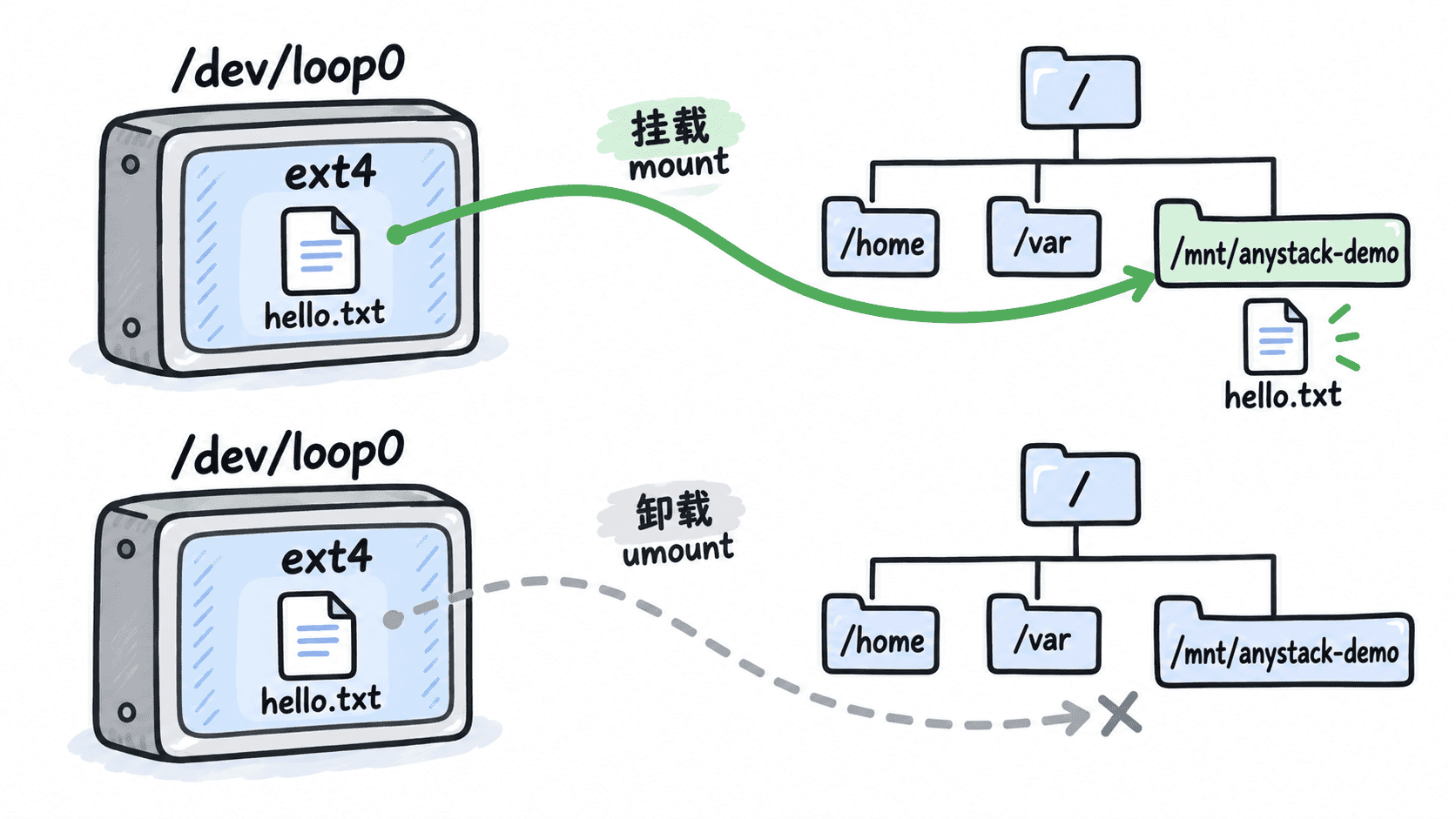
临时挂载并验证
下面创建一个临时 ext4 文件系统,将它挂载到 /mnt/anystack-demo,写入一个文件后再卸载。脚本结尾会自动释放回环设备和临时镜像,适合练习。
set -e

IMG=/tmp/anystack-mount.img
MNT=/mnt/anystack-demo

truncate -s 128M "$IMG"
LOOP=$(sudo losetup --find --show "$IMG")

cleanup() {
  if findmnt -rn "$MNT" >/dev/null; then
    sudo umount "$MNT"
  fi
  sudo losetup -d "$LOOP" 2>/dev/null || true
  rm -f "$IMG"
}
trap cleanup EXIT

sudo mkfs.ext4 -F -q "$LOOP"
sudo mkdir -p "$MNT"
sudo mount "$LOOP" "$MNT"

findmnt -no SOURCE,FSTYPE,TARGET "$MNT"

echo hello | sudo tee "$MNT/hello.txt" >/dev/null
cat "$MNT/hello.txt"

sudo umount "$MNT"

if findmnt -rn "$MNT" >/dev/null; then
  echo mounted
else
  echo unmounted
fi
预期输出
/dev/loop<ID> ext4 /mnt/anystack-demo
hello
unmounted
<ID> 会随系统当前回环设备占用情况变化。findmnt 能显示实际挂载源、文件系统类型与挂载点,比只查看目录内容更适合验证挂载关系。
卸载为什么会提示 busy
umount 要求文件系统不再被进程使用。常见占用包括:某个 shell 的当前工作目录位于挂载点内、程序仍打开其中的文件、进程正在执行其中的二进制文件,或者挂载点下面还存在子挂载。
出现 target is busy 时先找证据,再处理对应进程。下面是片段示例,需要把 MNT 改成实际挂载点后运行。
MNT=/mnt/anystack-demo

findmnt -R "$MNT"
sudo fuser -vm "$MNT"
预期输出
TARGET                 SOURCE         FSTYPE OPTIONS
/mnt/anystack-demo     /dev/loop<ID>  ext4   <OPTIONS>

                     USER        PID ACCESS COMMAND
/mnt/anystack-demo: <USER> <PID> ..c.. <COMMAND>第二部分只有存在占用进程时才会出现。ACCESS 中的 c 常表示该进程的当前目录位于挂载点内;实际 PID、用户和命令都会不同。
按顺序处理占用
先让相关进程正常结束,或让 shell 执行 cd 离开挂载目录,再重新运行 umount。如果 findmnt -R 显示子挂载,应先卸载更深层的挂载点,再卸载父挂载点。
普通 mount 建立的是临时挂载,重启后不会自动恢复。需要开机自动挂载时应另外配置 /etc/fstab,并优先使用稳定的 UUID 标识设备,而不是依赖可能变化的 /dev/sdX 名称。