
Linux 与服务器运维 / 系统课时
编写服务管理单元
编写服务管理单元
本节把一个可直接运行的简单应用交给 systemd 管理:定义启动身份、工作目录、启动命令和失败重启策略,并用 systemctl 验证开机自启、当前状态以及故障后自动拉起是否生效。
学习目标
- 编写包含
Unit、Service、Install三部分的自定义服务单元 - 使用
systemctl加载、启用、启动并检查服务 - 配置
Restart=on-failure,验证进程异常退出后能够自动恢复
准备一个可管理的应用
下面用 Python 自带的 HTTP 服务模拟长期运行的自定义应用。先创建专用系统账号和静态目录,再确认固定启动命令可用。生产环境应把账号、目录和可执行文件替换成真实应用对应值。
id -u demoapp >/dev/null 2>&1 || sudo useradd --system --no-create-home --shell /usr/sbin/nologin demoapp
sudo install -d -o demoapp -g demoapp /srv/demo-app
printf '%s\n' 'demo-app is running' | sudo tee /srv/demo-app/index.html >/dev/null
sudo chown demoapp:demoapp /srv/demo-app/index.html
/usr/bin/python3 -m http.server --help >/dev/null
printf 'app_dir=%s\npython=%s\n' '/srv/demo-app' '/usr/bin/python3'
预期输出:
app_dir=/srv/demo-app
python=/usr/bin/python3
若 /usr/bin/python3 不存在,应先用 command -v python3 找到实际路径,并把后续 ExecStart 改成对应绝对路径。
编写 systemd 单元
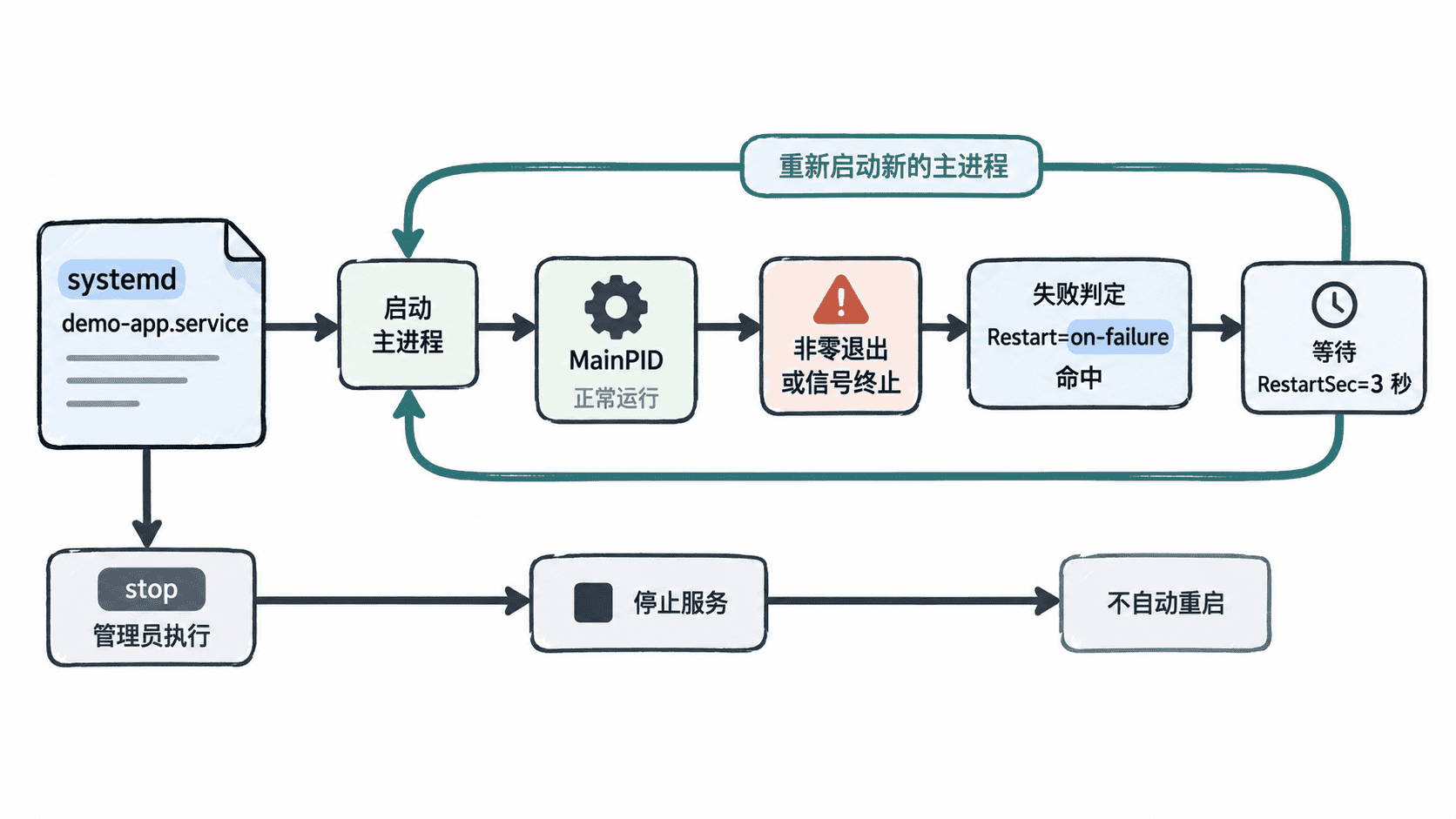
服务单元放在 /etc/systemd/system/demo-app.service。After=network.target 表示在基础网络目标之后启动;User 和 Group 避免业务进程长期以 root 身份运行;Restart=on-failure 只在异常退出时拉起,管理员正常执行 systemctl stop 不会触发重启。
[Unit]
Description=Demo custom application
After=network.target

[Service]
Type=simple
User=demoapp
Group=demoapp
WorkingDirectory=/srv/demo-app
ExecStart=/usr/bin/python3 -m http.server 8080 --bind 127.0.0.1 --directory /srv/demo-app
Restart=on-failure
RestartSec=3
NoNewPrivileges=true
PrivateTmp=true

[Install]
WantedBy=multi-user.target
把配置写入文件后重新加载 systemd。daemon-reload 只让管理器重新读取单元文件,不会自动重启已有服务,因此修改运行参数后通常还需要显式执行 restart。
sudo tee /etc/systemd/system/demo-app.service >/dev/null <<'EOF'
[Unit]
Description=Demo custom application
After=network.target

[Service]
Type=simple
User=demoapp
Group=demoapp
WorkingDirectory=/srv/demo-app
ExecStart=/usr/bin/python3 -m http.server 8080 --bind 127.0.0.1 --directory /srv/demo-app
Restart=on-failure
RestartSec=3
NoNewPrivileges=true
PrivateTmp=true

[Install]
WantedBy=multi-user.target
EOF
sudo systemctl daemon-reload
sudo systemctl enable --now demo-app.service >/dev/null 2>&1
printf 'enabled=%s\nactive=%s\n' "$(systemctl is-enabled demo-app.service)" "$(systemctl is-active demo-app.service)"
预期输出:
enabled=enabled
active=active
enabled 说明已建立开机启动关系,active 说明当前主进程正在运行。若出现 failed,优先查看 systemctl status demo-app.service 和 journalctl -u demo-app.service -n 50 --no-pager,通常可以直接定位路径、权限或启动参数错误。
验证访问与自动重启
先确认服务端口确实响应,再主动终止主进程模拟崩溃。systemd 会等待约 3 秒后创建新的主进程,因此新旧 PID 应不同。
curl -s http://127.0.0.1:8080
old_pid=$(systemctl show -p MainPID --value demo-app.service)
sudo kill -KILL "$old_pid"
sleep 4
new_pid=$(systemctl show -p MainPID --value demo-app.service)
printf 'active=%s\nold_pid=%s\nnew_pid=%s\n' "$(systemctl is-active demo-app.service)" "$old_pid" "$new_pid"
预期输出:
demo-app is running
active=active
old_pid=<PID>
new_pid=<PID>
实际 PID 会不同,并且 new_pid 应与 old_pid 不相等。若进程不断启动失败,systemd 还可能触发启动速率限制;此时应先修复根因,再执行 systemctl reset-failed demo-app.service 后重新启动,而不是无限提高重启频率。
修改单元时的安全边界
修改服务文件后应依次执行 systemctl daemon-reload 和 systemctl restart demo-app.service,再检查 is-active 与业务探针。Restart=always 会连正常退出也重新拉起,更适合必须常驻的守护进程;一般业务服务优先从 on-failure 开始,避免人工停止时出现意外重启。
服务管理的关键不是“能启动”,而是启动身份、工作目录、退出语义和恢复策略都明确,并且可以用状态、日志和业务探针验证。这样自定义应用才能真正进入可运维的 systemd 生命周期。