
Linux 与服务器运维 / 系统课时
使用 SSH 连接远程主机
使用 SSH 连接远程主机
SSH 可以让你通过加密连接登录另一台 Linux 主机并执行命令。本节从最常用的连接格式开始,说明首次连接时如何确认主机指纹,以及怎样指定端口、用户名和身份密钥,最终能够独立完成一次安全的远程登录。
学习目标
- 使用
ssh按用户名、主机地址和端口连接远程 Linux 主机 - 理解首次连接时主机指纹确认与
known_hosts的作用 - 掌握端口和身份密钥等常见连接参数
使用基本连接格式
SSH 客户端最基本的连接格式是 ssh 用户名@主机地址。用户名决定登录远程系统时使用哪个账户,主机地址可以是域名,也可以是 IPv4 或 IPv6 地址。
将下面的 <USER> 和 <IP> 替换为实际用户名与服务器地址:
ssh <USER>@<IP>预期结果
<USER>@<IP>'s password:如果服务器允许密码认证,输入正确密码后会进入远程 Shell。输入密码时终端通常不会显示星号或其他字符,这是正常的安全行为。
确认首次连接的主机指纹
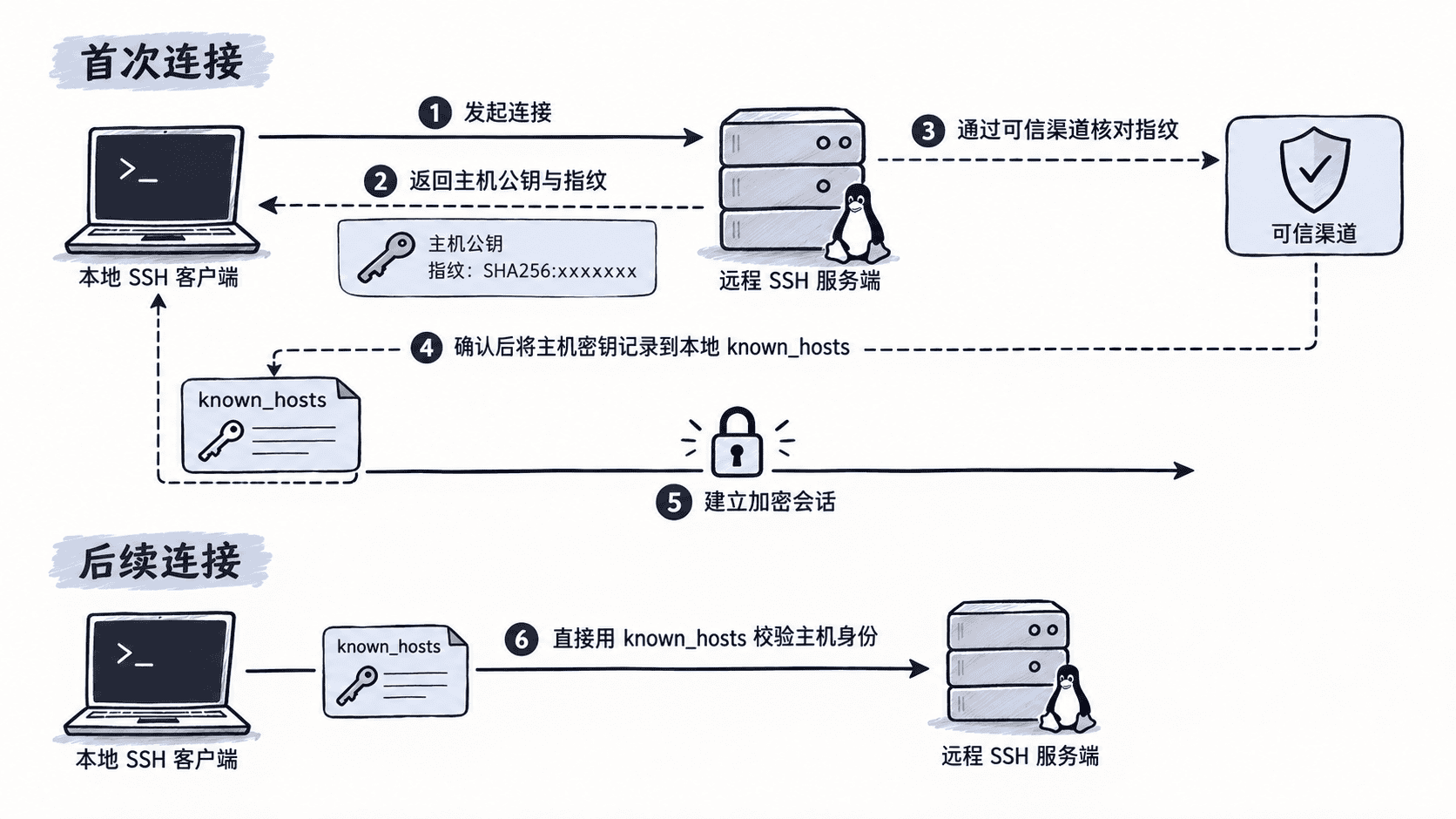
第一次连接某台主机时,本机还没有保存它的 SSH 主机密钥,因此客户端会显示服务器指纹并询问是否继续。这一步用于确认你连接的是预期服务器,而不是被中间节点冒充的主机。
首次连接可能出现类似提示:
ssh <USER>@<IP>预期输出
The authenticity of host '<IP>' can't be established.
ED25519 key fingerprint is SHA256:<VALUE>.
Are you sure you want to continue connecting (yes/no/[fingerprint])?
只有在通过服务器管理平台、管理员或其他可信渠道核对指纹一致后,才应输入 yes。确认后,主机密钥通常会写入 ~/.ssh/known_hosts,以后连接时客户端会自动比较保存的密钥。
指定端口和身份密钥
SSH 服务默认使用 22 端口,但服务器可以改用其他端口。此时使用小写 -p 指定端口:
ssh -p <PORT> <USER>@<IP>预期结果
<USER>@<IP>'s password:如果管理员为你提供了 SSH 私钥,可使用 -i 指定密钥文件。假设私钥位于 <PATH>:
ssh -i <PATH> -p <PORT> <USER>@<IP>预期结果
<USER>@<IP>:~$实际提示符会随用户名、主机名和 Shell 配置不同而变化。私钥应只由本人读取;若文件权限过宽,OpenSSH 可能拒绝使用该私钥。
判断连接失败的位置
出现 Connection timed out 时,通常先检查服务器地址、网络连通性、防火墙和 SSH 端口;出现 Connection refused 往往说明目标主机可达,但指定端口没有 SSH 服务监听;出现 Permission denied 则应重点检查用户名、密码、密钥和服务器认证策略。
使用 SSH 时应先确认“连到哪台主机”,再确认“以哪个账户认证”。尤其是首次连接和主机密钥变化时,主机身份校验比直接完成登录更重要。