
编码与格式 / 系统课时
在程序中启动 FFmpeg
在程序中启动 FFmpeg
本课解决应用程序如何可靠调用 FFmpeg 的问题:不拼接 Shell 字符串,而是按参数数组启动子进程,同时持续读取日志、设置超时,并根据退出码判断任务是否成功。
学习目标
- 使用
ProcessBuilder安全传递 FFmpeg 可执行文件、输入路径和输出参数。 - 持续消费子进程输出,避免缓冲区堵塞导致任务假死。
- 通过超时、退出码和日志文件判断运行结果。
启动流程与安全边界
程序调用 FFmpeg 时,应把每个参数作为独立元素交给进程 API。这样即使路径包含空格,也不需要手动添加引号,同时可避免把用户输入解释成 Shell 运算符。
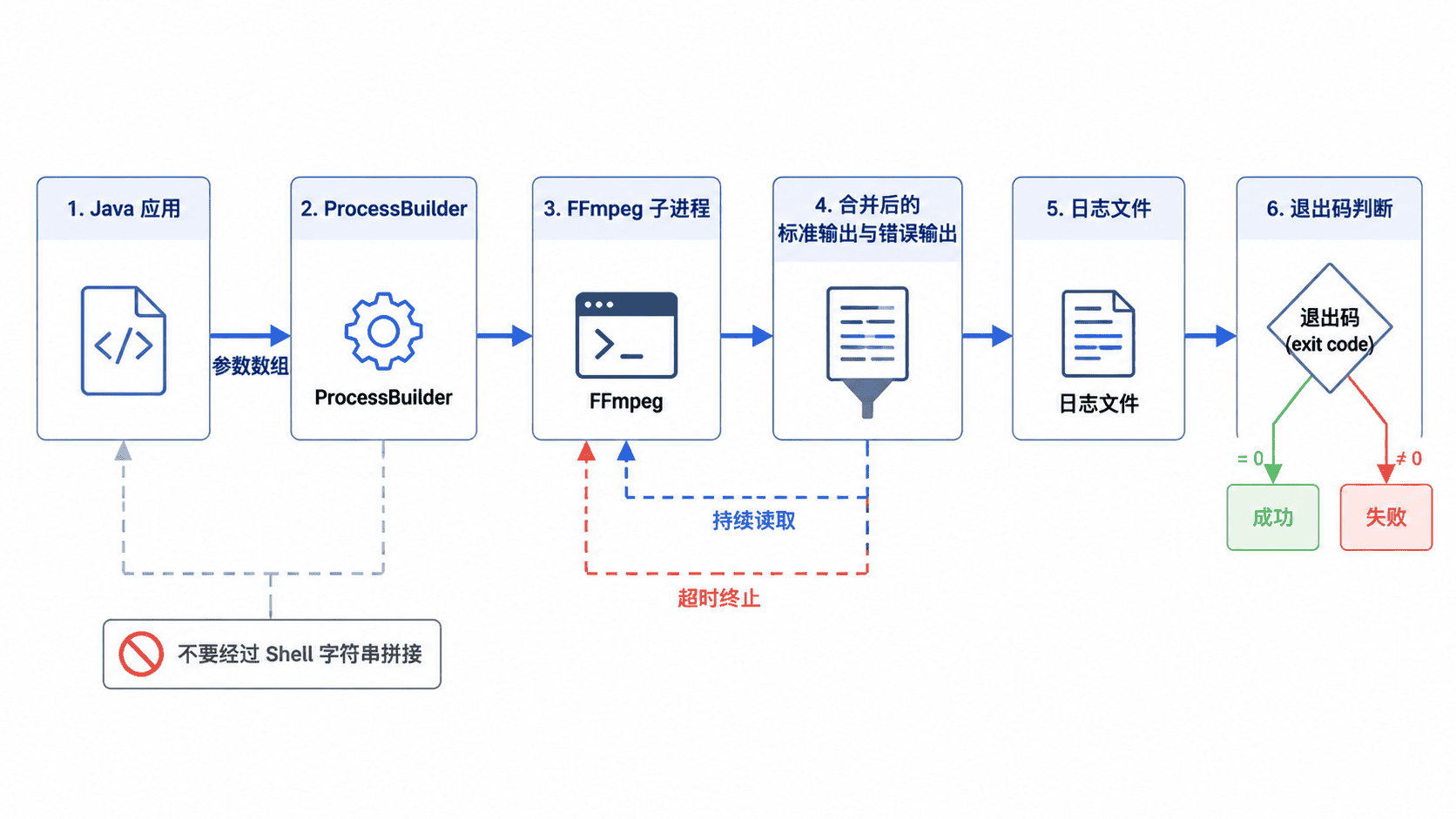
FFmpeg 通常把诊断信息写入标准错误流,而不是标准输出流。若程序只等待退出却不读取流,子进程可能因缓冲区写满而阻塞。因此应在独立线程中持续读取,或明确重定向到文件。
完整 Java 示例
下面的 Java 17 程序接收 FFmpeg 路径、输入文件和输出文件三个参数。它将两路输出合并后持续读取,最多运行 30 分钟,并把完整日志保存到当前目录。
java
import java.io.BufferedReader;
import java.io.IOException;
import java.io.UncheckedIOException;
import java.nio.charset.StandardCharsets;
import java.nio.file.Files;
import java.nio.file.Path;
import java.nio.file.StandardOpenOption;
import java.util.List;
import java.util.concurrent.TimeUnit;

public final class FfmpegLauncher {
    public static void main(String[] args) throws Exception {
        if (args.length != 3) {
            System.err.println(
                    "Usage: java FfmpegLauncher <ffmpeg-path> <input> <output>");
            System.exit(2);
        }

        List<String> command = List.of(
                args[0],
                "-y",
                "-hide_banner",
                "-i", args[1],
                "-c:v", "libx264",
                "-c:a", "aac",
                args[2]
        );

        // 参数逐项传入,不经过 Shell 解析。
        ProcessBuilder builder = new ProcessBuilder(command);
        builder.redirectErrorStream(true);
        Process process = builder.start();

        StringBuilder logBuffer = new StringBuilder();
        Thread logReader = new Thread(() -> {
            try (BufferedReader reader =
                         process.inputReader(StandardCharsets.UTF_8)) {
                String line;
                while ((line = reader.readLine()) != null) {
                    logBuffer.append(line)
                             .append(System.lineSeparator());
                }
            } catch (IOException e) {
                throw new UncheckedIOException(e);
            }
        }, "ffmpeg-log-reader");
        logReader.start();

        // 超时后强制终止,避免异常任务永久占用资源。
        boolean finished = process.waitFor(30, TimeUnit.MINUTES);
        if (!finished) {
            process.destroyForcibly();
            process.waitFor();
        }
        logReader.join();

        Path logPath = Path.of("ffmpeg-run.log");
        Files.writeString(
                logPath,
                logBuffer,
                StandardCharsets.UTF_8,
                StandardOpenOption.CREATE,
                StandardOpenOption.TRUNCATE_EXISTING
        );

        if (!finished) {
            System.err.println("FFmpeg timed out. Log: " + logPath);
            System.exit(124);
        }

        int exitCode = process.exitValue();
        if (exitCode != 0) {
            System.err.printf(
                    "FFmpeg failed, exitCode=%d. Log: %s%n",
                    exitCode,
                    logPath
            );
            System.exit(exitCode);
        }

        System.out.println(
                "FFmpeg completed successfully. Log: " + logPath);
    }
}
运行与验证
先确认终端能执行 FFmpeg,再编译并运行程序。路径中包含空格时,命令行本身仍需按当前终端规则引用;进入 Java 后,每个参数会保持独立。
bash
javac FfmpegLauncher.java
java FfmpegLauncher ffmpeg input.mp4 output.mp4
javac 编译成功时不输出内容,随后程序的预期输出为:
text
FFmpeg completed successfully. Log: ffmpeg-run.log成功时退出码为 0,并生成 output.mp4 与 ffmpeg-run.log。实际编码耗时、日志内容和文件大小会随输入素材不同而变化。
常见失败与修复
Cannot run program 通常表示 FFmpeg 不在 PATH 中,可把第一个参数改为可执行文件的绝对路径。退出码非 0 时,应优先查看日志末尾的错误信息,而不是只依据文件是否存在。
不要把未经校验的用户文本直接追加成任意 FFmpeg 选项。对外提供转码接口时,应由程序生成固定参数,并只允许用户选择白名单中的分辨率、编码器或码率。
按自己的节奏,确认真正理解。