
编码与格式 / 系统课时
执行两遍编码
执行两遍编码
当目标文件大小已经明确时,单遍编码只能依据当前画面即时决策,容易把码率浪费在简单片段。本课将完成标准两遍编码流程,让第一遍收集复杂度统计,第二遍按全片信息重新分配码率。
学习目标
- 理解两遍编码中分析遍与输出遍的职责
- 根据目标容量估算视频码率
- 使用 FFmpeg 完成并验证 H.264 两遍编码
两遍编码为什么更适合固定容量
第一遍通常不生成可播放成品,而是扫描整段视频并写出统计日志,记录不同时间段的运动量、纹理复杂度和编码成本。第二遍读取这些日志,把更多比特分配给复杂镜头,把较少比特分配给静态镜头。
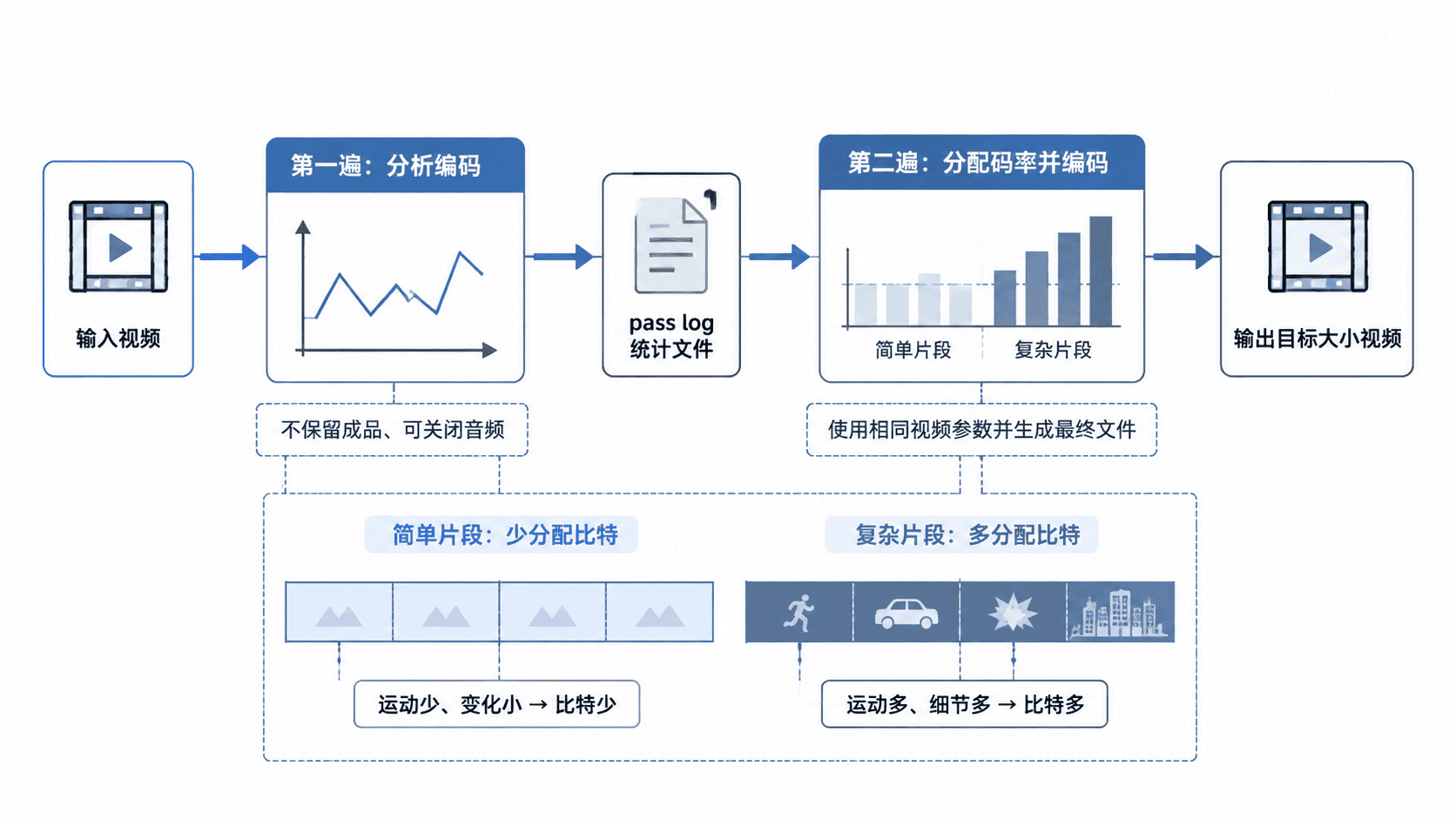
两遍编码不会改变目标平均码率,但会改善全片内部的分配效率。因此它适合文件大小、上传上限或发行规格明确的离线转码,不适合直播和实时处理。
从目标文件大小估算码率
可先使用下面的近似关系计算总码率:
视频码率还要扣除音频码率和少量封装开销。以 100 MiB、300 秒、AAC 128 kbit/s 为例,总码率约为 2.80 Mbit/s,预留封装开销后,可把视频目标码率设置为约 2600k。
目标容量只是近似预算。不同容器、音轨数量和元数据都会造成少量偏差,因此对严格上限应再保留 1%~3% 的安全余量。
完成标准两遍编码
两遍必须使用相同的视频编码器、分辨率、帧率、滤镜、预设和目标码率。第一遍关闭音频并把画面输出到空设备,只保留统计日志;第二遍再编码音频并生成最终文件。
ffmpeg -hide_banner -loglevel warning -y \
  -i input.mp4 \
  -c:v libx264 -preset slow \
  -b:v 2600k -pass 1 \
  -passlogfile passlog \
  -an -f null /dev/null

ffmpeg -hide_banner -loglevel warning -y \
  -i input.mp4 \
  -c:v libx264 -preset slow \
  -b:v 2600k -pass 2 \
  -passlogfile passlog \
  -c:a aac -b:a 128k \
  -movflags +faststart \
  output.mp4

test -s output.mp4 && echo "two-pass encode completed"
预期输出
two-pass encode completed示例适用于 Linux 和 macOS。Windows 中空设备应改为 NUL。编码完成后会生成 output.mp4,并留下名称以 passlog 开头的统计文件;这些日志只服务于本次两遍编码,确认成品无误后即可删除。
参数一致性与失败处理
第一遍与第二遍的视频参数不一致,会让统计结果失去对应关系。尤其不要在第二遍临时修改裁剪、缩放、帧率、编码预设或目标码率;如需修改,应删除旧统计文件并从第一遍重新执行。
如果第二遍提示找不到统计文件,先检查当前工作目录和 -passlogfile 路径是否一致。如果第一遍中断或日志损坏,也应清理旧日志后重跑,避免继续使用不完整数据。
什么时候不应使用两遍编码
当目标是“在可接受质量下尽量省空间”而不是严格控制大小时,CRF 模式通常更直接。两遍编码会把视频编码工作执行两次,耗时接近单遍的两倍;它优化的是固定码率预算下的分配,不保证在任意场景中都比 CRF 获得更好的主观质量。