
编码与格式 / 系统课时
使用平台原生加速能力
使用平台原生加速能力
本课解决“怎样让 FFmpeg 调用 macOS、iOS 与 Android 自带编解码器”的问题。完成后,你能识别 VideoToolbox 与 MediaCodec 的映射关系,运行 macOS 硬件编码命令,并为移动端准备可靠的能力检测与软件回退方案。
学习目标
- 识别 VideoToolbox、MediaCodec 与 FFmpeg 编解码器名称的对应关系
- 在 macOS 上完成一次 VideoToolbox 硬件编码并验证结果
- 理解移动端接入时的设备差异、生命周期限制与回退原则
先确认当前构建是否可用
平台有硬件编解码器,不代表当前 FFmpeg 构建已经启用对应接口。先查询硬件加速方法、编码器和解码器,再决定命令参数;不要仅凭操作系统名称假定能力存在。在 macOS 终端执行:
ffmpeg -hide_banner -hwaccels
ffmpeg -hide_banner -h encoder=h264_videotoolbox
预期输出应包含以下关键内容,其他方法、选项和顺序可能因版本而不同:
Hardware acceleration methods:
<OTHER_METHODS>
videotoolbox

Encoder h264_videotoolbox [<VIDEOTOOLBOX_H264_DESCRIPTION>]:
<OPTIONS>
若第二条命令提示编码器不存在,说明当前二进制没有提供该编码器。此时应更换包含 VideoToolbox 的构建,或重新编译 FFmpeg,而不是继续调整码率、封装格式等无关参数。
平台接口与 FFmpeg 的映射
macOS 和 iOS 主要通过 VideoToolbox 访问系统视频编解码能力;Android 主要通过 MediaCodec 调用设备厂商提供的编解码组件。FFmpeg 位于应用与系统接口之间,负责解封装、时间戳、滤镜图和编码器适配。
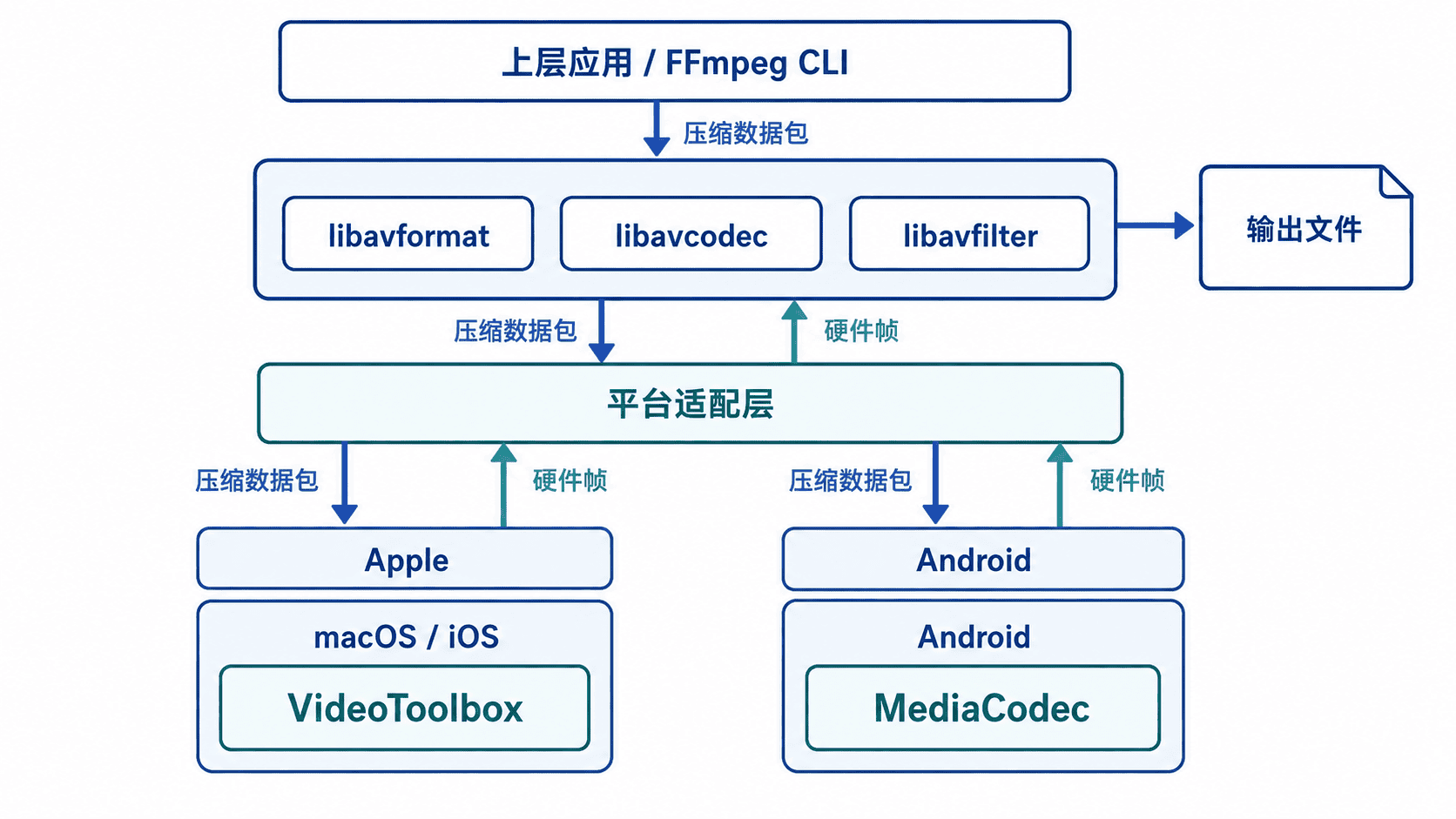
| 平台 | 常见 FFmpeg 入口 | 适合任务 | 主要限制 |
|---|---|---|---|
| macOS | videotoolbox、h264_videotoolbox、hevc_videotoolbox |
桌面转码、录制、低功耗编码 | 支持的编码格式、档次、位深和像素格式取决于系统与芯片 |
| iOS | VideoToolbox 对应的 libavcodec 能力 | App 内录制、播放与转码 | 需要处理沙盒、前后台切换、内存与温控,通常不是直接运行桌面 CLI |
| Android | 当前构建列出的 *_mediacodec 组件 |
App 内硬件解码或编码 | 不同系统版本、芯片厂商与机型的能力和稳定性可能不同 |
Android 构建可用以下命令检查 MediaCodec 组件:
ffmpeg -hide_banner -decoders 2>/dev/null | grep mediacodec
ffmpeg -hide_banner -encoders 2>/dev/null | grep mediacodec
预期结果是出现当前构建实际支持的组件;名称与数量不固定,例如:
<DECODER_FLAGS> h264_mediacodec <DESCRIPTION>
<ENCODER_FLAGS> <CODEC>_mediacodec <DESCRIPTION>
若两条命令均无输出,不能据此认定手机没有硬件能力,只能说明这个 FFmpeg 二进制未暴露相应组件,或当前版本使用了不同的接入方式。
在 macOS 完成硬件编码
下面的主示例读取一个普通媒体文件,使用 VideoToolbox 编码 H.264,并用 FFprobe 检查输出视频流。将 <INPUT> 与 <OUTPUT> 替换为实际路径;输入解码是否走硬件不影响本例验证“硬件编码器是否可用”。
ffmpeg -hide_banner -y -i "<INPUT>" \
  -map 0:v:0 -map 0:a? \
  -c:v h264_videotoolbox -b:v 5M \
  -c:a aac -b:a 128k \
  "<OUTPUT>"

ffprobe -v error -select_streams v:0 \
  -show_entries stream=codec_name,width,height \
  -of default=noprint_wrappers=1 "<OUTPUT>"
预期输出:
codec_name=h264
width=<WIDTH>
height=<HEIGHT>
转码日志中的速度、帧数和时间会随输入而变化。若输出文件可播放且 FFprobe 显示 codec_name=h264,说明封装和编码已成功;要进一步确认实际使用了硬件实现,应同时观察日志中的 h264_videotoolbox 名称以及系统的媒体引擎占用。
移动端接入不能只复制桌面命令
iOS 与 Android 应用通常把 FFmpeg 作为原生库集成,而不是把完整桌面命令行工具直接搬进 App。应用还要管理文件权限、Surface 或像素缓冲区、前后台切换、取消任务以及硬件编解码器的创建和释放。
移动端能力检测应分为三层:先检查 FFmpeg 构建是否包含目标组件,再查询运行设备支持的格式、分辨率和档次,最后执行一段短样本测试。任意一层失败,都应切换到软件编解码或降低分辨率,而不是让任务直接崩溃。
Tips:硬件编码通常更省电、速度更高,但同码率画质、首帧延迟和参数可控性未必优于软件编码器。直播、预览和批量离线转码应分别测试,不能共用一套结论。
常见失败与处理顺序
遇到“找不到编码器”,先检查构建能力;遇到“设备不支持”,再核对编码格式、位深、分辨率和档次;能够启动但中途失败时,重点检查移动端生命周期、内存压力和温控降频。
如果硬件输出与软件输出存在颜色或兼容性差异,应使用同一输入分别转码,并比较像素格式、色彩信息和播放器表现。不要只根据命令退出码判断成败。