
编码与格式 / 系统课时
画面模糊与锐化
画面模糊与锐化
本课用 FFmpeg 完成模糊、降噪和锐化处理,并通过同屏对比观察细节变化。你将掌握三个常用滤镜的核心参数,以及如何避免把噪点、压缩块和边缘光晕一起放大。
学习目标
- 区分模糊、降噪和锐化解决的问题
- 使用
gblur、hqdn3d与unsharp组合处理视频 - 根据画面副作用调整参数强度
三类滤镜各解决什么
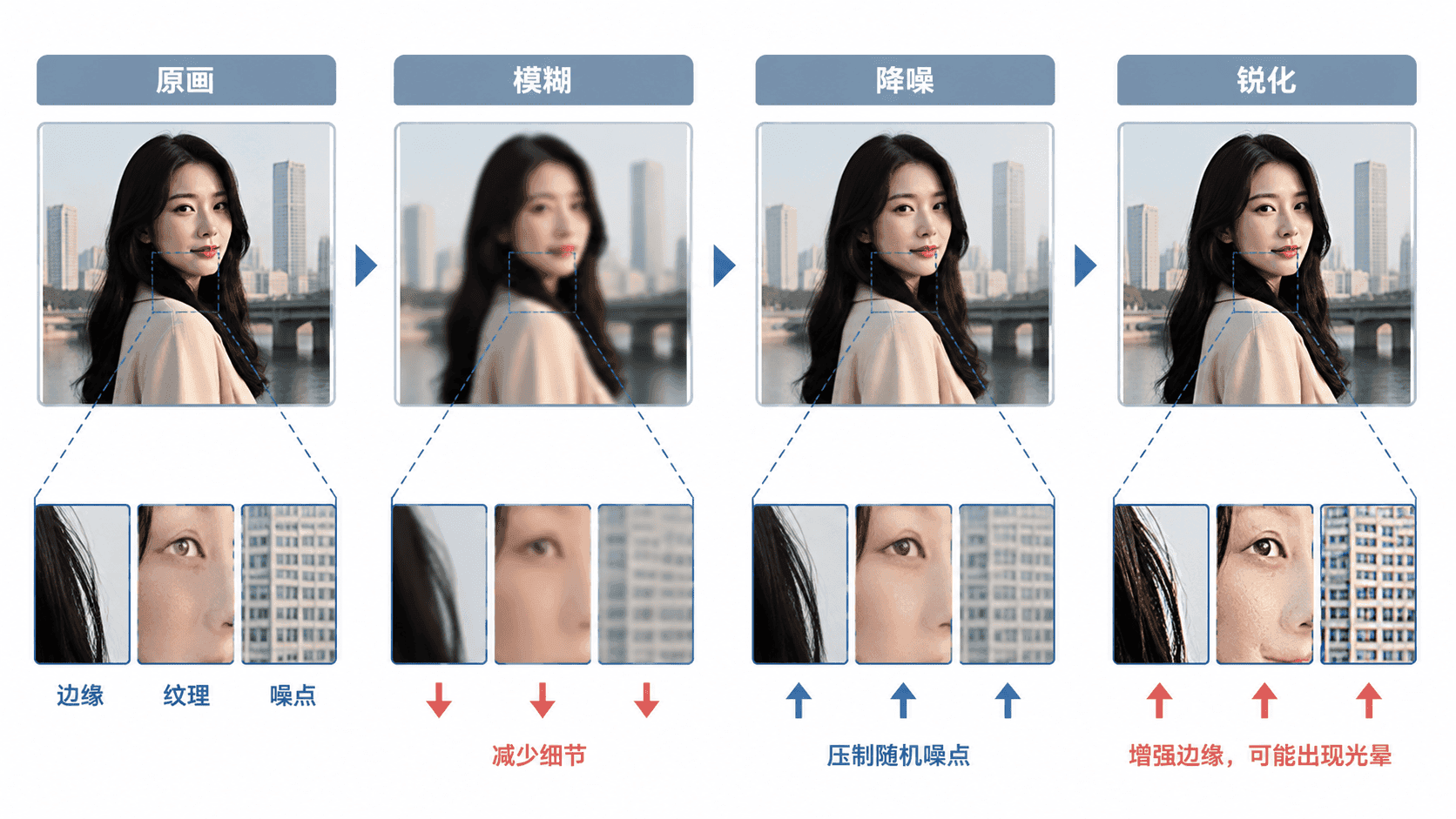
模糊会主动降低高频细节,常用于遮挡隐私、弱化背景或制作过渡效果。gblur 的 sigma 越大,画面越柔和,但文字、轮廓和纹理也会更快丢失。
降噪用于压制暗部颗粒、色彩抖动和连续帧之间的随机变化。hqdn3d 同时处理空间噪声与时间噪声,适合轻度清理高感光或低码率素材,但参数过大可能产生“塑料感”和运动拖影。
锐化不会恢复已经丢失的真实细节,而是增强边缘两侧的明暗差。unsharp 的正数强度用于锐化;强度过高时,人物轮廓和字幕边缘容易出现白边、黑边或噪点放大。
先从保守参数开始
| 目标 | 滤镜示例 | 关键参数 |
|---|---|---|
| 轻度模糊 | gblur=sigma=3 |
sigma 控制模糊半径,建议从 1~3 开始 |
| 时空降噪 | hqdn3d=1.5:1.5:6:6 |
前两项为空间强度,后两项为时间强度 |
| 轻度锐化 | unsharp=5:5:0.8:5:5:0 |
0.8 为亮度锐化量,色度锐化保持 0 |
处理顺序通常是先降噪、再锐化。否则锐化会先把噪点增强,后续降噪不得不使用更强参数,反而损伤纹理。
生成三栏对比视频
下面的命令把输入拆成三路:原画、模糊画面、先降噪再锐化的画面。每路缩放到相同宽度后横向拼接,便于暂停并比较细节。
ffmpeg -i input.mp4 -filter_complex "[0:v]split=3[original][blur_src][sharp_src];[original]scale=640:-2[original_s];[blur_src]gblur=sigma=3,scale=640:-2[blur];[sharp_src]hqdn3d=1.5:1.5:6:6,unsharp=5:5:0.8:5:5:0,scale=640:-2[sharp];[original_s][blur][sharp]hstack=inputs=3[v]" -map "[v]" -map 0:a? -c:v libx264 -crf 20 -preset medium -c:a aac -pix_fmt yuv420p -shortest comparison.mp4预期结果
生成 comparison.mp4。
画面从左到右依次为原画、sigma=3 的模糊效果、先降噪再轻度锐化的效果。
如果 input.mp4 含音频,输出会保留该音频。
命令中的 -2 让 FFmpeg 按原始比例自动计算偶数高度,避免 H.264 编码时出现尺寸不合法。0:a? 末尾的问号表示音频流可选,因此无声视频也能正常执行。
判断参数是否过度
检查锐化时,应放大观察字幕、头发、建筑边缘和高反差轮廓。若出现明显亮边、暗边或颗粒变粗,先降低 unsharp 的亮度强度,例如从 0.8 调到 0.4,不要先扩大卷积核。
检查降噪时,应重点播放运动镜头。若皮肤纹理被抹平、快速移动物体留下残影,应降低 hqdn3d 的后两个时间参数。模糊用于隐私遮挡时,还要确认目标在运动过程中始终无法辨认,不能只检查单帧。
处理建议:每次只改变一个参数,并截取 5~10 秒代表性片段测试。实际耗时和输出大小会随素材分辨率、时长与硬件性能变化。