
编码与格式 / 系统课时
按时间启用滤镜
按时间启用滤镜
本课解决“滤镜不应全程生效”的问题:通过 enable 表达式逐帧判断时间或帧序号,让画面效果只在指定区间、起始时刻或周期条件满足时启用。
学习目标
- 理解
enable的逐帧判断机制 - 编写常见的时间区间与周期表达式
- 定位时间不准、引号错误和滤镜不支持等问题
enable 的工作机制
支持时间线编辑的滤镜可以接收 enable 选项。FFmpeg 在处理每一帧前计算表达式:结果非零时执行滤镜,结果为零时让该帧原样通过。常用变量包括时间戳 t 和从零开始的帧序号 n。
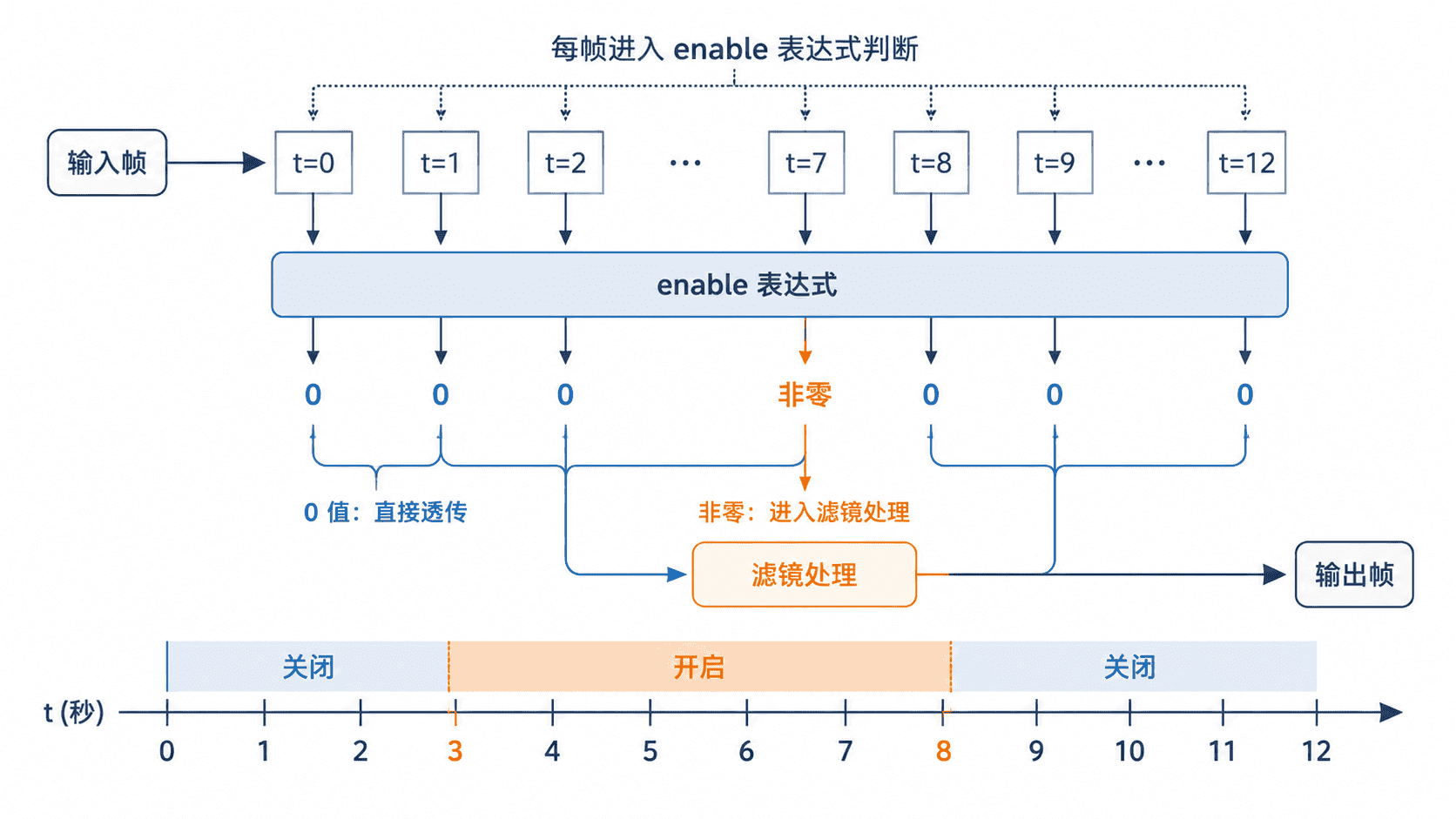
时间表达式依赖视频帧的时间戳。若前面使用 setpts=PTS-STARTPTS,t=0 就是滤镜链中的第一帧;若保留原始时间戳,启用区间也会按原时间基准计算。
常用表达式
| 需求 | 表达式 |
|---|---|
| 第 3 秒到第 8 秒启用 | between(t,3,8) |
| 第 5 秒开始启用 | gte(t,5) |
| 前 10 秒启用 | lt(t,10) |
| 每 10 秒的前 2 秒启用 | lt(mod(t,10),2) |
| 第 30 帧到第 89 帧启用 | between(n,30,89) |
between 包含两个边界。按帧控制会受到帧率和可变帧率素材影响;业务规则以时间为准时,优先使用 t,不要先假设固定帧率再换算帧号。
完整示例
下面使用 drawbox 在第 3 秒至第 8 秒覆盖半透明黑色矩形,使画面暂时变暗。该效果不依赖字体或额外图片,适合直接验证时间表达式。
ffmpeg -i input.mp4 \
  -vf "drawbox=x=0:y=0:w=iw:h=ih:color=black@0.45:t=fill:enable='between(t,3,8)'" \
  -c:v libx264 -crf 23 -preset medium \
  -c:a aac -b:a 128k \
  output.mp4
预期结果
生成 output.mp4。0 到 3 秒画面保持原样;3 到 8 秒覆盖半透明黑色层;8 秒后恢复原画面。编码日志中的时间、速度和文件大小可能不同。这里的 t=fill 是 drawbox 的矩形厚度选项,表示填满整个矩形,不是时间变量。真正控制时间的是末尾的 enable='between(t,3,8)'。
组合条件与边界
多个条件可以通过表达式函数组合。例如 and(gte(t,3),lt(t,8)) 表示从第 3 秒开始、到第 8 秒之前启用;它与 between(t,3,8) 的主要差异是右边界不包含第 8 秒。
滤镜图通常放在双引号中,enable 表达式再用单引号包住,这样逗号不会被误认为滤镜参数分隔符。若命令由 Java、Python 或 JSON 再包一层,还要按宿主语言规则额外转义引号和反斜杠。
失败定位
出现“找不到选项”或表达式解析错误时,先检查引号是否成对、函数参数逗号是否仍位于表达式引号内。效果始终不出现时,确认输入时长覆盖目标区间,并检查时间戳是否从预期位置开始。
并非所有滤镜都支持时间线编辑。可以通过行内命令 ffmpeg -h filter=滤镜名 查看滤镜帮助;若目标滤镜不接受 enable,可改用 trim、setpts 与 concat 拆分时间段,再分别处理和拼接。