
编码与格式 / 系统课时
添加静态图片水印
添加静态图片水印
本课解决把 PNG 或 JPEG 标识叠加到视频上的问题。你将使用 scale、colorchannelmixer 与 overlay 组成滤镜链,完成水印缩放、透明度控制和边缘定位,并保留原视频音频。
学习目标
- 理解视频流与图片流在
overlay中的叠加关系 - 设置水印尺寸、透明度和距画面边缘的距离
- 通过命令输出与
ffprobe验证生成结果
处理思路
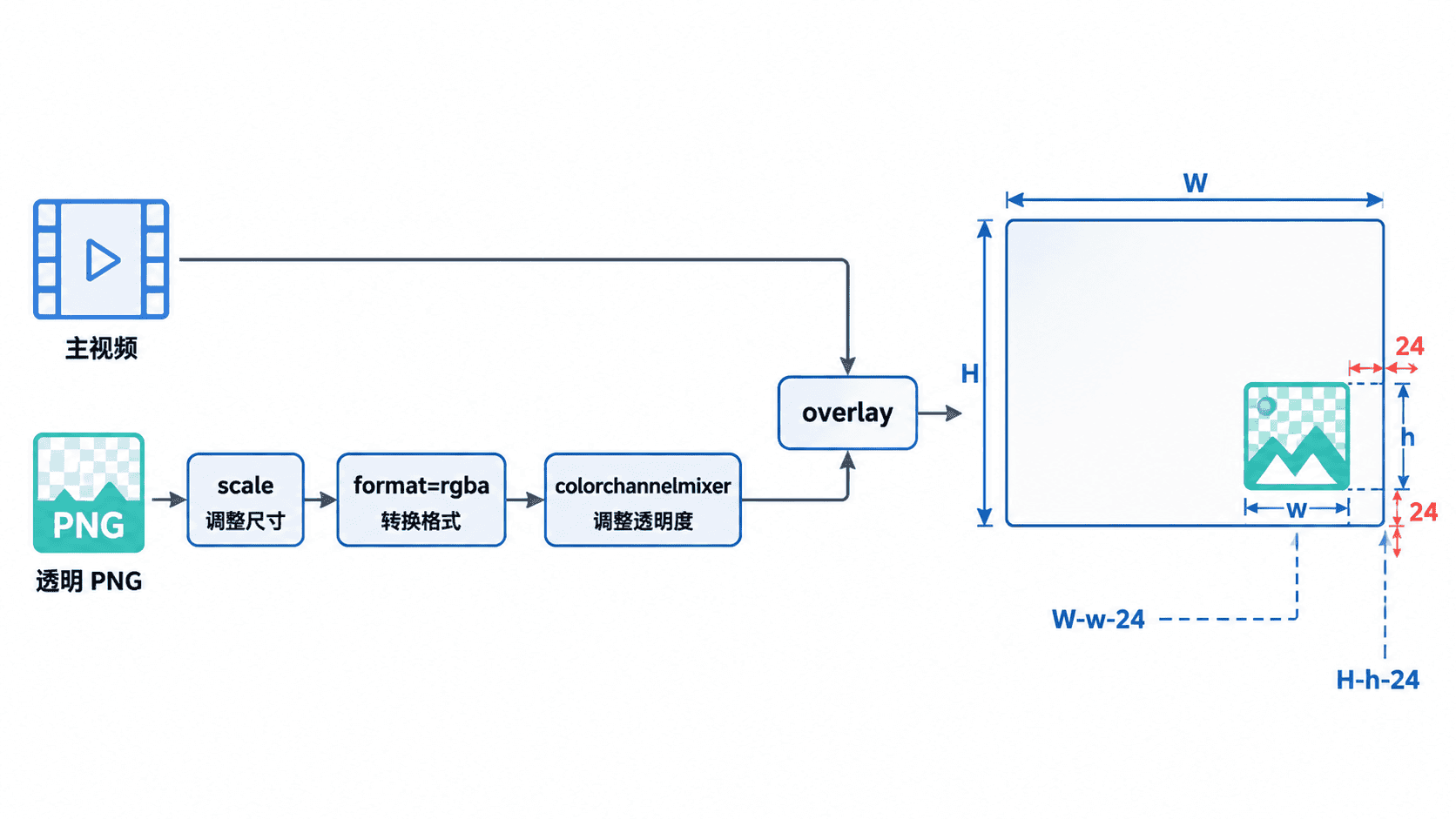
FFmpeg 会把视频作为主画面、图片作为覆盖层。图片先缩放并转换为带透明通道的 RGBA 格式,再由 overlay 根据主画面和水印尺寸计算坐标,最后编码为新视频。
准备素材
准备一个视频 input.mp4 和一张水印图 watermark.png,放在当前目录。优先使用带透明背景的 PNG;JPEG 本身没有 Alpha 通道,只能通过滤镜统一降低整张图片的不透明度。
水印宽度建议先取视频宽度的 10%~20%。示例固定为 180 像素宽,并使用 -2 自动计算偶数高度,避免 H.264 编码时遇到奇数尺寸。
生成右下角半透明水印
下面的命令将水印透明度设为 55%,右边距和下边距均设为 24 像素。-map "0:a?" 表示原视频存在音频时才映射音频,不存在时也不会报错。
ffmpeg -hide_banner -loglevel error -y -i input.mp4 -i watermark.png -filter_complex "[1:v]scale=180:-2,format=rgba,colorchannelmixer=aa=0.55[wm];[0:v][wm]overlay=W-w-24:H-h-24:format=auto[v]" -map "[v]" -map "0:a?" -c:v libx264 -crf 20 -preset medium -pix_fmt yuv420p -c:a aac -b:a 128k -movflags +faststart output-watermark.mp4 && echo "Created output-watermark.mp4"预期输出
Created output-watermark.mp4命令中的动态编码进度被 -loglevel error 隐藏;若处理失败,终端会显示具体错误,因此不会执行最后的 echo。
调整关键参数
scale=180:-2 控制水印宽度并保持宽高比。colorchannelmixer=aa=0.55 将 Alpha 通道乘以 0.55,数值越小越透明。overlay 中的大写 W、H 代表主视频尺寸,小写 w、h 代表水印尺寸。
常见位置可以直接改写坐标:
| 位置 | overlay 坐标 |
|---|---|
| 左上角 | 24:24 |
| 右上角 | W-w-24:24 |
| 左下角 | 24:H-h-24 |
| 右下角 | W-w-24:H-h-24 |
| 居中 | (W-w)/2:(H-h)/2 |
需要按视频宽度等比例缩放时,先用 ffprobe 读取主视频宽度,再计算水印的目标像素值并写入 scale。这样比依赖跨输入变量更稳定,也便于批量任务保持统一比例。
验证与常见问题
使用 ffprobe 检查输出视频的编码和画面尺寸:
ffprobe -v error -select_streams v:0 -show_entries stream=codec_name,width,height -of default=noprint_wrappers=1 output-watermark.mp4预期输出
codec_name=h264
width=<WIDTH>
height=<HEIGHT>
<WIDTH> 和 <HEIGHT> 取决于原视频。若水印覆盖面积过大,先减小 scale 的宽度;若完全看不到水印,检查图片路径、透明度是否接近 0,以及 overlay 坐标是否超出画面。若音频丢失,确认命令中保留了 -map "0:a?" 和音频编码参数。