
编码与格式 / 系统课时
使用 Intel 硬件加速
使用 Intel 硬件加速
本课根据操作系统和 FFmpeg 构建能力选择 Intel 硬件加速路径,并使用 QSV 完成解码、缩放和 H.264 编码。你还将学会在 Linux 上判断何时改用 VAAPI,以及如何验证任务确实生成了目标视频。
学习目标
- 区分 Intel QSV 与 Linux VAAPI 的适用范围
- 检查硬件设备、驱动和 FFmpeg 编码器
- 使用 QSV 完成可验证的硬件转码
先选择正确路径
Intel 硬件加速不是单一命令。Windows 通常优先使用 QSV;Linux 可优先尝试 QSV,在构建或驱动不支持时改用 VAAPI。无论选择哪条路径,都要同时满足“GPU 支持、驱动正常、FFmpeg 已启用对应组件”三个条件。
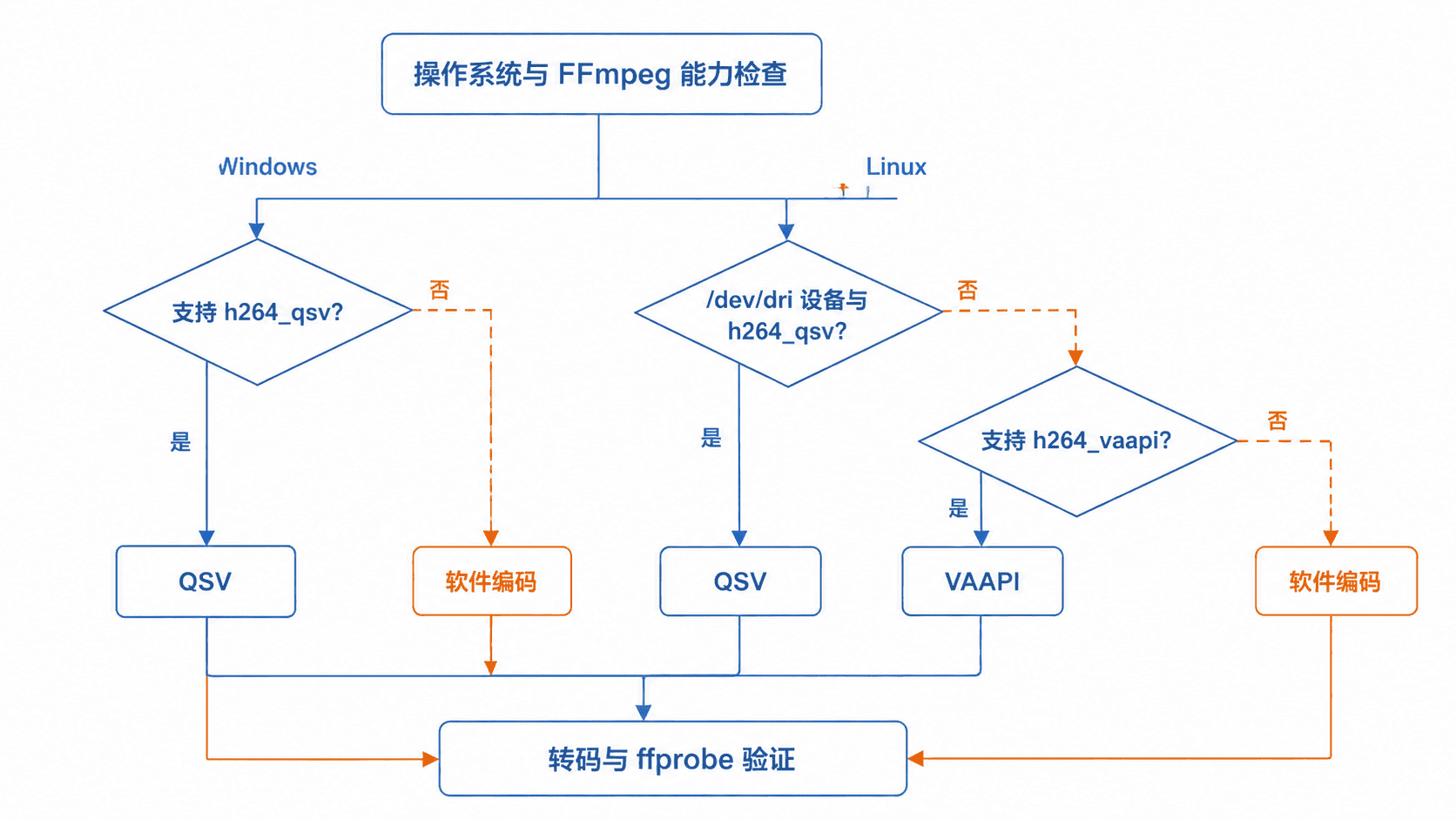
QSV 由 FFmpeg 的 h264_qsv、hevc_qsv 等编解码器以及 scale_qsv、vpp_qsv 等滤镜提供。VAAPI 主要用于 Linux,常见编码器为 h264_vaapi,设备通常位于 /dev/dri/renderD128,但实际编号可能不同。
检查设备与 FFmpeg 能力
在 Linux 上先查看硬件加速类型和 Intel 相关编码器。容器环境还必须把宿主机的 /dev/dri 设备映射进容器,并赋予运行用户访问权限。
ffmpeg -hide_banner -hwaccels && ffmpeg -hide_banner -encoders | grep -E "h264_qsv|hevc_qsv|h264_vaapi|hevc_vaapi"预期输出
Hardware acceleration methods:
<OTHER_METHODS>
qsv
vaapi
<FLAGS> h264_qsv
<FLAGS> hevc_qsv
<FLAGS> h264_vaapi
<FLAGS> hevc_vaapi
实际构建可能只显示 QSV 或 VAAPI。Windows PowerShell 可使用 ffmpeg -hide_banner -encoders | findstr /I "qsv" 检查 QSV 编码器;没有任何匹配项时,应更换支持 Intel 硬件加速的 FFmpeg 构建。
使用 QSV 解码、缩放和编码
下面的命令让 FFmpeg 请求 QSV 硬件解码,将硬件帧交给 scale_qsv 缩放为 1280×720,再由 h264_qsv 编码。-global_quality 23 以质量为主,适合点播转码的初始测试。
ffmpeg -hide_banner -loglevel error -hwaccel qsv -hwaccel_output_format qsv -i input.mp4 -vf "scale_qsv=w=1280:h=720" -c:v h264_qsv -preset medium -global_quality 23 -c:a aac -b:a 192k output-qsv.mp4预期结果
成功时不输出错误信息,并生成 output-qsv.mp4。使用 ffprobe 检查输出编码和尺寸。输出文件仍显示为 H.264,这是正常现象;QSV 是编码实现,不是新的媒体编码格式。
ffprobe -v error -select_streams v:0 -show_entries stream=codec_name,width,height -of default=noprint_wrappers=1 output-qsv.mp4预期输出
codec_name=h264
width=1280
height=720
若输入编码不受当前 Intel GPU 的硬件解码器支持,命令可能在解码阶段失败。此时可移除 -hwaccel qsv -hwaccel_output_format qsv,改用软件解码后再上传帧进行硬件编码,或根据构建能力调整滤镜链。
Linux 下的 VAAPI 备选方案
当 Linux 环境没有 QSV 编码器但存在 h264_vaapi 时,可使用 VAAPI。其关键差异是显式指定渲染设备,并把软件帧转换为兼容像素格式后上传到 GPU。
ffmpeg -hide_banner -loglevel error -vaapi_device /dev/dri/renderD128 -i input.mp4 -vf "format=nv12,hwupload,scale_vaapi=w=1280:h=720" -c:v h264_vaapi -b:v 5M -maxrate 8M -bufsize 10M -c:a aac -b:a 192k output-vaapi.mp4预期结果
成功时不输出错误信息,并生成 output-vaapi.mp4。如果设备路径不存在,先执行 ls /dev/dri 确认实际节点。出现权限错误时,应检查运行用户是否属于 render 或 video 组;不要通过长期使用 root 运行转码来掩盖权限配置问题。
性能与兼容性边界
硬件加速能降低 CPU 压力,但不保证每个输入都更快。短视频启动开销、GPU 与系统内存之间的帧拷贝、软件滤镜以及存储吞吐都可能抵消收益。只有解码、处理和编码都保持在硬件帧链路中时,零拷贝或少拷贝优势才更明显。
不同 Intel GPU 支持的 H.264、HEVC、AV1、位深和色度格式不同。部署前应使用真实素材测试编码器帮助信息、目标分辨率、像素格式和播放端兼容性,不要仅根据 CPU 型号推断全部能力。