
编码与格式 / 系统课时
烧录硬字幕
烧录硬字幕
本课解决“字幕必须在任何播放器和平台上都能直接显示”的问题。你将使用 subtitles 滤镜把外部字幕渲染进每一帧画面,并正确处理字体目录、UTF-8 编码、样式覆盖与输出验证。
学习目标
- 理解硬字幕为什么必须重新编码视频
- 使用
subtitles滤镜烧录 SRT 字幕 - 定位字体缺失、路径转义、乱码和样式失效问题
硬字幕的处理链路
硬字幕会成为视频像素的一部分。FFmpeg 先解码视频帧,再由 libass 解析字幕、查找字体并绘制文字,最后重新编码视频;因此成品无法关闭字幕,也不能单独替换字幕轨道。
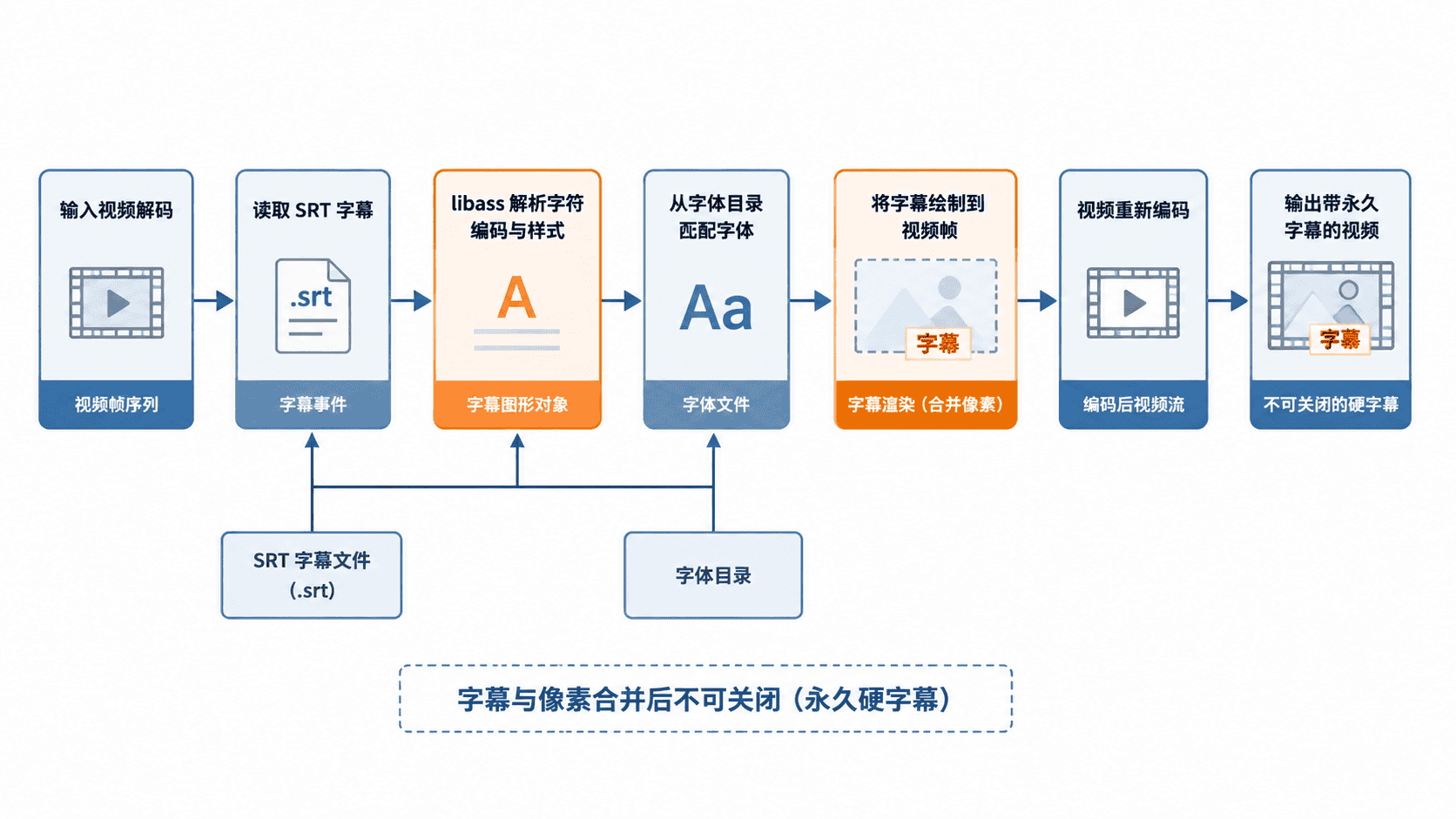
这与软字幕封装不同:音频仍可直接复制,但视频必须经过编码器。处理时长、画质和文件大小会受到编码器、CRF、预设速度以及输出分辨率影响。
使用 subtitles 滤镜烧录 SRT
下面示例假设 input.mp4、subtitles.srt 和 fonts 目录位于当前目录。fontsdir 提供自定义字体,charenc 指定源字幕编码,force_style 覆盖字体、字号、描边和底部边距。
ffmpeg -i input.mp4 \
  -vf "subtitles=subtitles.srt:fontsdir=./fonts:charenc=UTF-8:force_style='FontName=Noto Sans CJK SC,FontSize=24,Outline=1,Shadow=0,MarginV=24'" \
  -c:v libx264 -crf 20 -preset medium \
  -c:a copy output-hard-sub.mp4
预期输出会包含 libass 初始化和重新编码进度,版本号、帧数与文件大小可能不同。
[Parsed_subtitles_0 @ <ID>] libass API version: <VERSION>
Output #0, mp4, to 'output-hard-sub.mp4':
  Stream #0:0: Video: h264
  Stream #0:1: Audio: <AUDIO_CODEC>
frame=<FRAME> time=<TIME> Lsize=<SIZE>kB
-crf 20 控制 H.264 质量,数值越低通常画质越高、文件越大;-preset medium 在速度与压缩效率之间取平衡。音频没有参与滤镜处理,因此可以使用 -c:a copy 避免重复编码。
处理字体、路径、编码与验证
FontName 填写字体内部名称,不一定等于字体文件名。自定义字体应放入 fontsdir 指定的目录,并确保运行 FFmpeg 的用户具有读取权限;若日志出现字体回退,字幕虽能显示,但字形、粗细或中文覆盖范围可能不符合预期。
在 Windows 滤镜参数中,盘符冒号需要转义,并建议把反斜杠改为正斜杠,例如 C\:/media/subtitles.srt。路径含空格时应保留外层双引号,避免 Shell 先拆分参数。乱码通常来自字幕实际编码与 charenc 不一致,最稳妥的做法是先将字幕保存为 UTF-8。
force_style 使用 ASS 样式字段,只能覆盖 libass 支持的键。若 SRT 需要复杂定位、逐字效果或多角色样式,应先转换为 ASS,再由 ASS 文件中的样式控制渲染,而不是堆叠大量 force_style 参数。
验证烧录结果
烧录完成后,用 ffprobe 检查输出流。正常情况下只会看到重新编码后的视频流和原音频流,不会出现独立字幕流,因为文字已经写入画面。
ffprobe -v error \
  -show_entries stream=index,codec_type,codec_name \
  -of compact=p=0:nk=1 output-hard-sub.mp4
预期输出如下,流索引和音频编码可能因输入素材而不同。
<ID>|h264|video
<ID>|<AUDIO_CODEC>|audio
如果输出没有字幕画面,优先查看 FFmpeg 是否包含 subtitles 滤镜和 libass 支持,再检查字幕路径。出现方框或缺字时更换覆盖目标字符集的字体;字幕超出画面时,调整 FontSize、MarginV,并确认视频分辨率与字幕设计基准一致。