
编码与格式 / 系统课时
封装软字幕轨道
封装软字幕轨道
本课解决“视频已有画面和声音,如何把外部字幕作为可开关轨道加入容器”的问题。完成后,你将得到一个无需重编码视频、可在播放器中选择字幕语言的 MP4 文件,并能用 ffprobe 验证字幕编码与语言元数据。
学习目标
- 理解软字幕与烧录字幕在容器中的本质区别
- 使用
-map和字幕编码器封装外部 SRT 字幕 - 配置语言、标题信息并验证最终字幕轨道
软字幕如何进入媒体容器
软字幕不是画面的一部分,而是与视频流、音频流并列存在的独立字幕流。播放器读取容器后,可以让用户开启、关闭或切换字幕;因为视频和音频通常直接复制,所以处理速度快,也不会因重复编码损失画质。
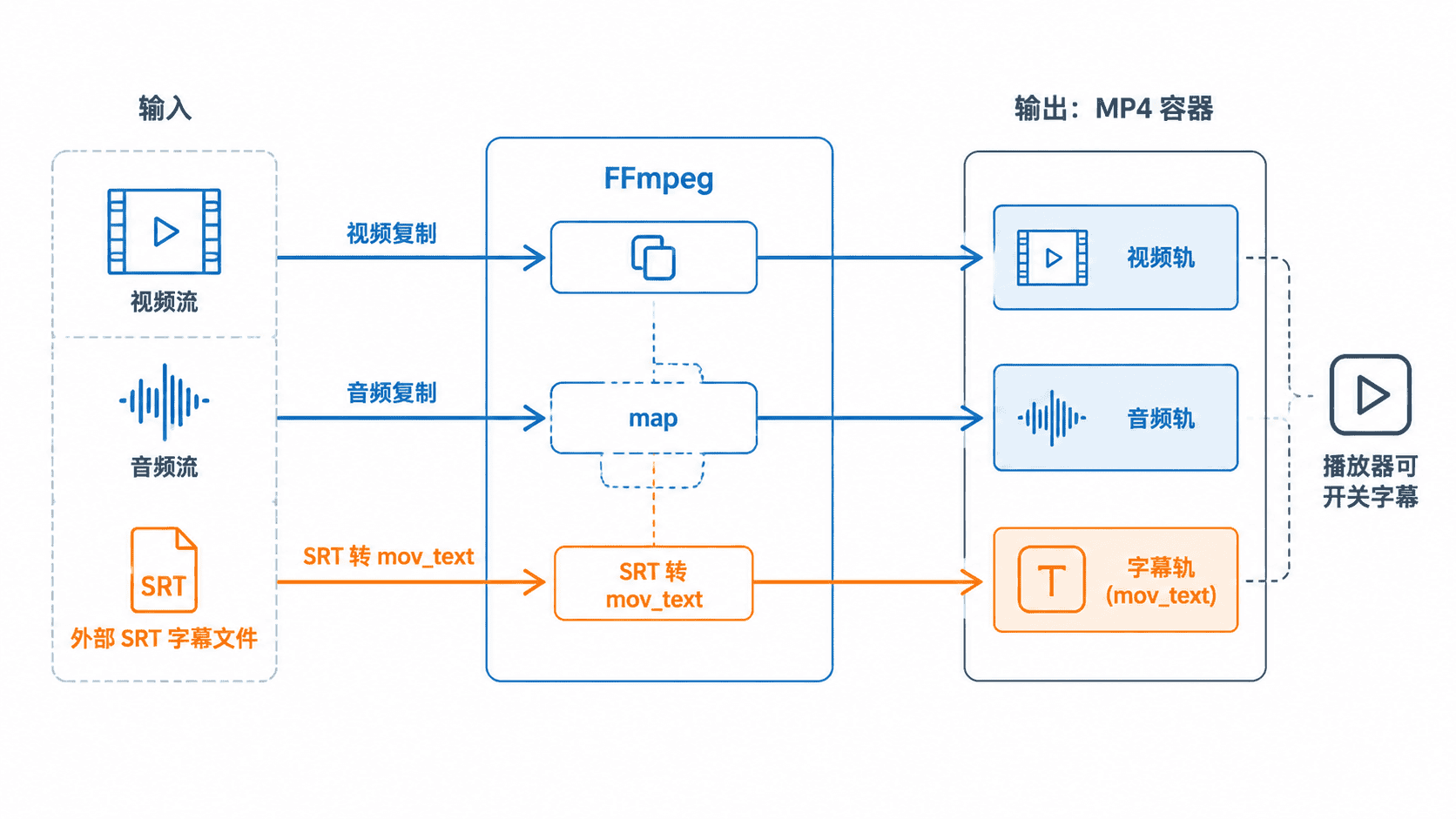
容器决定可使用的字幕编码。MP4 通常使用 mov_text,Matroska(MKV)可直接保存 SRT、ASS 等字幕,WebM 则更适合 WebVTT。扩展名并不等于编码格式,封装时必须为目标容器选择兼容的字幕编码器。
将 SRT 封装到 MP4
准备 input.mp4 和 UTF-8 编码的 subtitles.srt,在同一目录执行以下命令。-map 明确选择第一路视频、可选音频以及外部字幕,-c:v copy 和 -c:a copy 表示不重新编码原有流。
bash
ffmpeg -i input.mp4 -i subtitles.srt \
  -map 0:v:0 -map '0:a?' -map 1:0 \
  -c:v copy -c:a copy -c:s mov_text \
  -metadata:s:s:0 language=zho \
  -metadata:s:s:0 title="简体中文" \
  output-soft-sub.mp4
预期输出如下,具体帧数、时长和文件大小会因素材而不同。
text
Output #0, mp4, to 'output-soft-sub.mp4':
  Stream #0:0: Video: <VIDEO_CODEC>
  Stream #0:1: Audio: <AUDIO_CODEC>
  Stream #0:2(zho): Subtitle: mov_text (简体中文)
frame=<FRAME> time=<TIME> Lsize=<SIZE>kB
language=zho 写入字幕语言,title 用于播放器中的轨道名称。若输入没有音频,'0:a?' 后面的问号允许命令继续执行;没有问号时,找不到音频流会直接报错。
验证字幕轨道
使用 ffprobe 只查看字幕流,确认编码、语言和标题已经写入。该命令不会修改媒体文件。
bash
ffprobe -v error -select_streams s \
  -show_entries stream=index,codec_name:stream_tags=language,title \
  -of default=noprint_wrappers=1 output-soft-sub.mp4
预期输出如下,字幕流索引可能因原文件轨道数量不同而变化。
text
index=<ID>
codec_name=mov_text
TAG:language=zho
TAG:title=简体中文
播放器若看不到字幕,先确认它支持 MP4 的 mov_text,再检查字幕流是否存在。出现“Subtitle codec not supported”通常表示字幕编码与容器不兼容;字幕乱码则应先把源文件转换为 UTF-8,再重新封装。
按自己的节奏,确认真正理解。