
编码与格式 / 系统课时
设置关键帧间隔
设置关键帧间隔
关键帧决定播放器从哪里开始解码,也影响点播拖动速度和流媒体切片是否稳定。本课通过固定输出帧率、设置 GOP 上限并按时间强制关键帧,得到便于验证和复用的编码配置。
学习目标
- 理解 GOP、关键帧间隔与帧率之间的换算关系
- 为点播拖动和固定时长切片选择合适的关键帧周期
- 使用 FFmpeg 设置并验证关键帧位置
理解 GOP 与关键帧
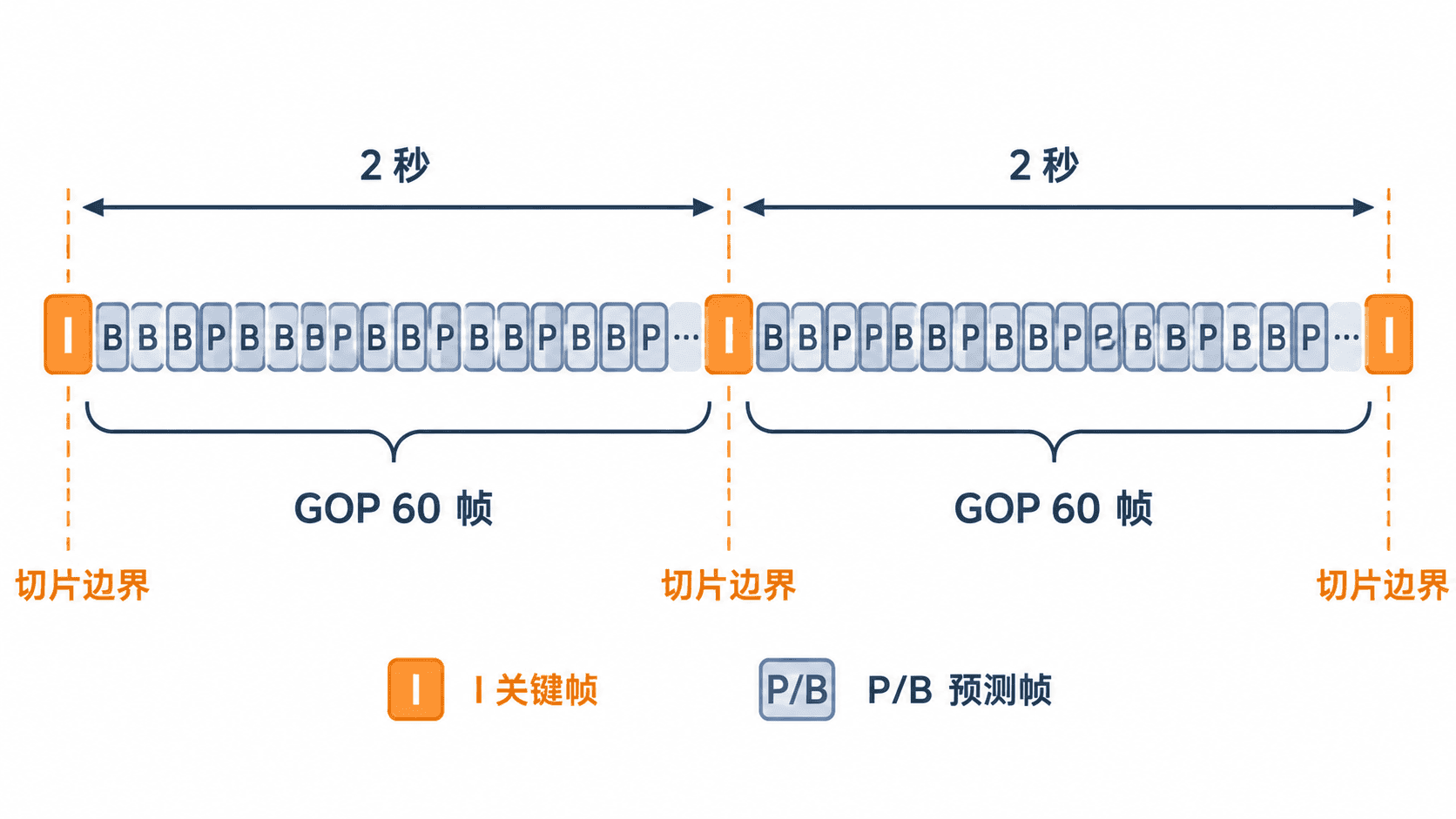
I 帧可以独立解码,P 帧和 B 帧通常依赖前后参考帧。相邻关键帧之间的一组画面称为 GOP。GOP 越长,编码器越容易提高压缩效率,但随机拖动后等待解码的时间也可能更长。
当输出为固定帧率时,可用“关键帧间隔秒数 = GOP 帧数 ÷ 输出帧率”估算。例如 30 fps、-g 60 表示最长约 2 秒出现一次关键帧。-g 的单位是帧,不是秒。
按播放方式选择间隔
| 使用目标 | 常见选择 | 主要取舍 |
|---|---|---|
| 普通点播 | 1~2 秒 | 拖动响应较快,文件体积适中 |
| 低延迟或频繁跳转 | 0.5~1 秒 | 随机访问更快,但码率开销增加 |
| HLS、DASH 切片 | 与切片时长一致或更短 | 切片边界应落在关键帧上 |
| 归档压缩 | 2~5 秒 | 压缩率较高,但定位变慢 |
流媒体切片器通常只能在关键帧附近安全切割。仅设置 -g 只能限制最大 GOP;要让关键帧精确落在固定时间边界上,应同时使用 -force_key_frames。
配置并验证固定间隔
下面把视频统一为 30 fps,设置 60 帧 GOP,并每 2 秒强制一个关键帧。-sc_threshold 0 关闭场景切换自动插入关键帧,使间隔更规则;这会减少编码器对突发场景变化的自适应能力。
bash
ffmpeg -hide_banner -loglevel error -i input.mp4 -vf fps=30 -c:v libx264 -preset medium -crf 23 -g 60 -sc_threshold 0 -force_key_frames "expr:gte(t,n_forced*2)" -c:a aac -b:a 128k output_gop.mp4 && ffprobe -v error -select_streams v:0 -skip_frame nokey -show_frames -show_entries frame=pts_time,pict_type -of compact=p=0:nk=0 output_gop.mp4预期输出
text
pts_time=0.000000|pict_type=I
pts_time=2.000000|pict_type=I
pts_time=4.000000|pict_type=I
pts_time=6.000000|pict_type=I
实际行数取决于源视频时长,时间戳也可能相差一个帧周期。若关键帧明显偏离 2 秒,应先确认输出帧率是否固定,以及编码器是否支持当前参数。
关键边界与排查
-g 是通用的最大关键帧间隔参数,但不同编码器对最小间隔、场景切换和强制关键帧的支持不完全一致。更换为硬件编码器时,应重新用 ffprobe 检查,而不是只确认命令执行成功。
关键帧过密会增加码率和编码开销;关键帧过疏会让拖动、首屏恢复和切片边界变差。不要为了“看起来整齐”盲目关闭场景切换,除非业务确实要求固定 GOP。
按自己的节奏,确认真正理解。