
编码与格式 / 系统课时
工具组件与处理链路
工具组件与处理链路
这一课把 FFmpeg 拆成工具和数据链路两部分:先分清 ffmpeg、ffprobe、ffplay 各自负责什么,再跟踪媒体数据如何从输入经过解复用、解码、处理、编码和封装变成最终输出。
学习目标
- 能说明三个核心命令行工具的职责
- 能按顺序解释一条完整的媒体处理链路
- 能根据问题所在层次选择合适的检查工具
三个核心命令各做什么
| 工具 | 核心职责 | 常见用途 |
|---|---|---|
ffmpeg |
读取、处理、编码并输出媒体 | 转码、剪辑、滤镜、采集、推流 |
ffprobe |
分析容器、媒体流和帧信息 | 查看编码、时长、分辨率、码率 |
ffplay |
直接解码并播放媒体 | 快速预览文件、设备或网络流 |
ffmpeg 是主要处理程序,输入和输出都通过参数描述。ffprobe 更适合回答“文件里到底有什么”,不会默认生成新媒体。ffplay 用于即时播放和验证,适合确认画面、声音或网络流是否能够正常解码。
一条处理链路如何流动
媒体文件通常由容器和媒体流组成。容器负责组织视频流、音频流、字幕流和时间信息,编码器则决定单条媒体流内部的数据压缩方式。因此,扩展名相同不代表内部编码一定相同。
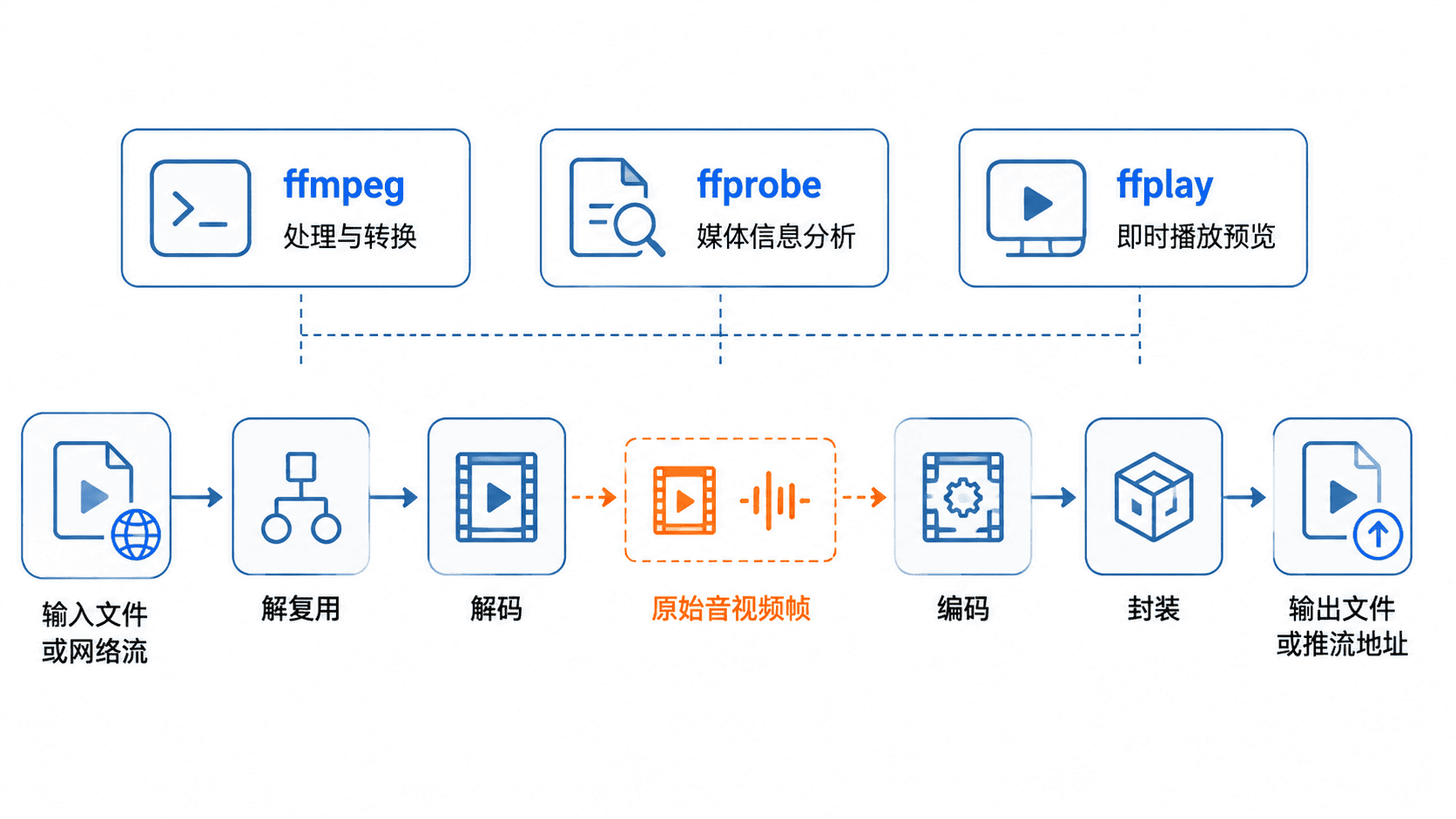
完整链路可以概括为:输入模块读取字节,解复用器从容器中分离各条媒体流,解码器把压缩数据还原为音频采样或视频帧,滤镜对原始数据进行缩放、裁剪、混音等处理,编码器再次压缩,最后由复用器写入目标容器或网络协议。
并非每次都必须经过全部阶段。使用 -c copy 时,压缩数据会跳过解码、滤镜和编码,直接从解复用进入重新封装,因此速度更快,但不能执行缩放、加字幕或改变编码格式。
用同一素材观察三个工具
下面先用 ffmpeg 生成测试视频,再由 ffprobe 查看视频流信息,最后用 ffplay 播放。ffplay 需要图形桌面环境;服务器无桌面时可以只执行前两条命令。
mkdir -p ffmpeg-chain && cd ffmpeg-chain

# ffmpeg 负责生成和编码媒体
ffmpeg -v error -f lavfi -i testsrc2=size=640x360:rate=24 -t 3 -c:v mpeg4 -q:v 5 sample.mp4

# ffprobe 读取结构信息,ffplay 负责播放验证
ffprobe -v error -select_streams v:0 -show_entries stream=codec_name,width,height,r_frame_rate -of default=noprint_wrappers=1 sample.mp4
ffplay -autoexit -loglevel error -window_title "FFmpeg Demo" sample.mp4
预期结果
codec_name=mpeg4
width=640
height=360
r_frame_rate=24/1

可见结果:ffplay 打开一个测试画面窗口,约 3 秒后自动退出。
如果 ffprobe 能读取信息但 ffplay 无法显示,应先区分是媒体解码问题,还是当前环境缺少图形界面。不要把播放器窗口失败直接判断为文件损坏。
排查时从哪一层开始
遇到“打不开、没有声音、画面异常或推流失败”时,先用 ffprobe 确认容器中是否存在目标媒体流,以及编码、分辨率、声道和时间信息是否合理。
随后再用 ffmpeg 的日志判断失败发生在输入、解复用、解码、滤镜、编码还是输出阶段。只有链路层次明确后,调整编码器、滤镜或协议参数才有意义。