
编码与格式 / 系统课时
录制摄像头视频
录制摄像头视频
本课解决“FFmpeg 能看到摄像头,却不知道该用哪个设备名、分辨率和帧率”的问题。完成后,你可以按操作系统找到视频设备,确认设备支持的格式,并录制一段可直接播放的 MP4 视频。
学习目标
- 找到 Windows、Linux 或 macOS 上的摄像头设备标识
- 根据设备能力选择可用的分辨率与帧率
- 完成录制并用
ffprobe验证视频参数
先认识摄像头采集链路
摄像头不会直接生成 MP4。FFmpeg 先通过系统采集接口读取原始帧,再把帧交给编码器压缩,最后写入容器。只要输入设备、分辨率或帧率中有一项不被支持,录制就会在输入阶段失败。
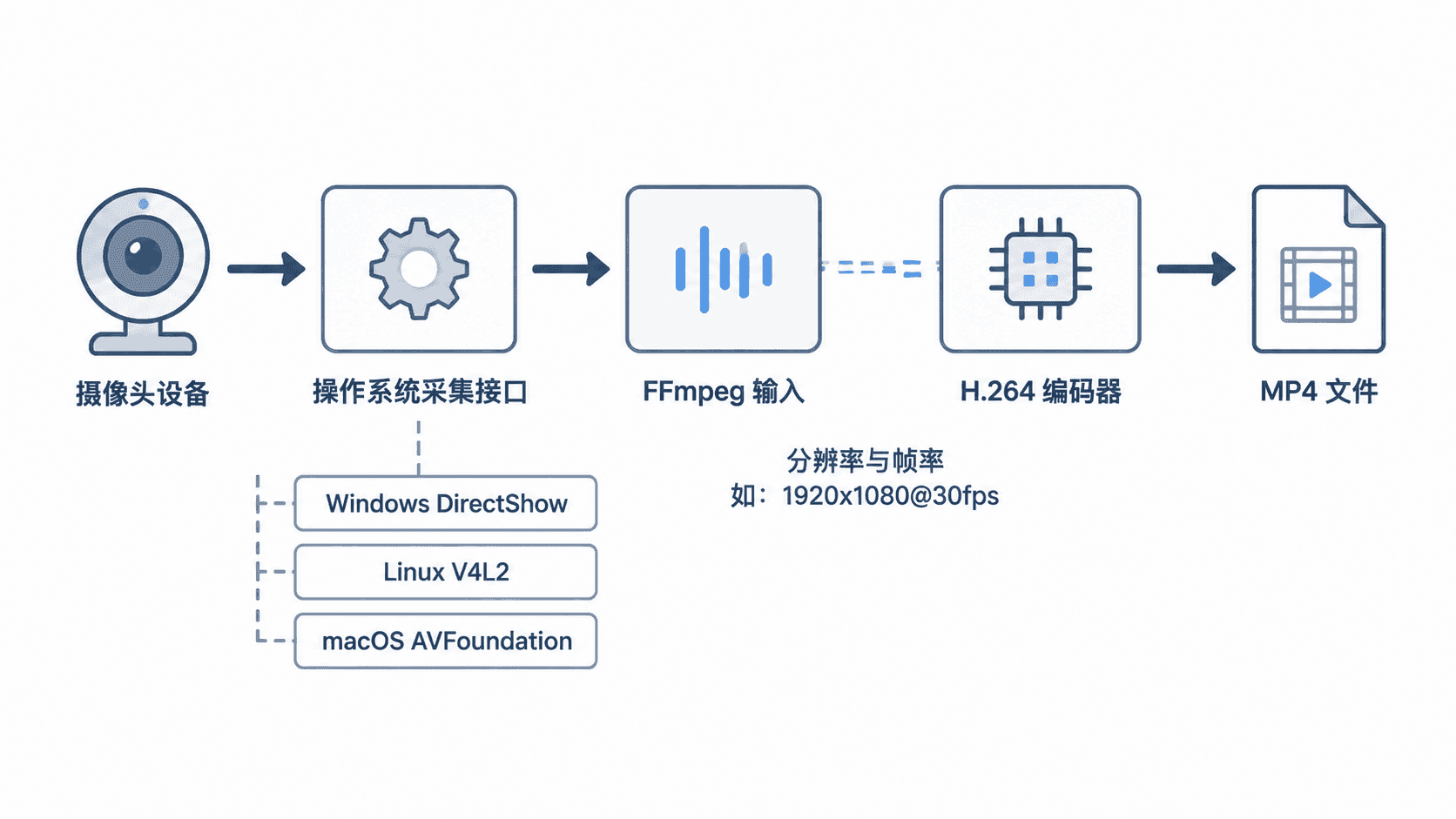
三个系统使用的输入格式和设备写法不同,但后续编码参数基本一致。
| 系统 | FFmpeg 输入格式 | 常见设备标识 |
|---|---|---|
| Windows | dshow |
video="Integrated Camera" |
| Linux | v4l2 |
/dev/video0 |
| macOS | avfoundation |
"0:none" |
查询设备与支持格式
Windows
先列出 DirectShow 设备。设备名必须与输出完全一致,包括空格、括号和大小写。
ffmpeg -hide_banner -list_devices true -f dshow -i dummy预期输出
[dshow @ <ID>] "Integrated Camera" (video)
[dshow @ <ID>] "Microphone Array" (audio)
dummy: Immediate exit requested
再查询指定摄像头支持的分辨率、像素格式和帧率组合。
ffmpeg -hide_banner -f dshow -list_options true -i video="Integrated Camera"预期输出
[dshow @ <ID>] pixel_format=<PIXEL_FORMAT> min s=640x480 fps=30 max s=640x480 fps=30
[dshow @ <ID>] vcodec=mjpeg min s=1280x720 fps=30 max s=1280x720 fps=30
实际设备可能列出更多组合。应选择同一行中明确出现的分辨率与帧率,不要把两行参数任意拼接。
Linux
V4L2 设备通常位于 /dev/video0、/dev/video1。下面的命令会打印该设备接受的输入格式。
ffmpeg -hide_banner -f v4l2 -list_formats all -i /dev/video0预期输出
[video4linux2,v4l2 @ <ID>] Raw       : <PIXEL_FORMAT> : <DESCRIPTION> : 640x480 1280x720
[video4linux2,v4l2 @ <ID>] Compressed: mjpeg          : Motion-JPEG   : 1280x720 1920x1080
/dev/video0: Immediate exit requested
macOS
AVFoundation 使用数字索引选择设备,视频设备编号位于 AVFoundation video devices 区域。
ffmpeg -hide_banner -f avfoundation -list_devices true -i ""预期输出
[AVFoundation indev @ <ID>] AVFoundation video devices:
[AVFoundation indev @ <ID>] [0] FaceTime HD Camera
[AVFoundation indev @ <ID>] AVFoundation audio devices:
[AVFoundation indev @ <ID>] [0] MacBook Microphone
录制十秒摄像头视频
下面三个命令都录制 10 秒、1280×720、30 fps 的视频,并使用 H.264 编码保存为 MP4。请选择与你的系统对应的一条执行。
Windows
ffmpeg -f dshow -framerate 30 -video_size 1280x720 -i video="Integrated Camera" -t 10 -c:v libx264 -preset veryfast -crf 23 -pix_fmt yuv420p camera.mp4预期输出
Input #0, dshow, from 'video=Integrated Camera':
  Stream #0:0: Video: <INPUT_FORMAT>, 1280x720, 30 fps
Output #0, mp4, to 'camera.mp4':
  Stream #0:0: Video: h264, yuv420p, 1280x720, 30 fps
frame=  300 fps=<FPS> time=00:00:10.00 bitrate=<BITRATE>
Linux
ffmpeg -f v4l2 -framerate 30 -video_size 1280x720 -i /dev/video0 -t 10 -c:v libx264 -preset veryfast -crf 23 -pix_fmt yuv420p camera.mp4预期输出
Input #0, video4linux2,v4l2, from '/dev/video0':
  Stream #0:0: Video: <INPUT_FORMAT>, 1280x720, 30 fps
Output #0, mp4, to 'camera.mp4':
  Stream #0:0: Video: h264, yuv420p, 1280x720, 30 fps
frame=  300 fps=<FPS> time=00:00:10.00 bitrate=<BITRATE>
macOS
ffmpeg -f avfoundation -framerate 30 -video_size 1280x720 -i "0:none" -t 10 -c:v libx264 -preset veryfast -crf 23 -pix_fmt yuv420p camera.mp4预期输出
Input #0, avfoundation, from '0:none':
  Stream #0:0: Video: <INPUT_FORMAT>, 1280x720, 30 fps
Output #0, mp4, to 'camera.mp4':
  Stream #0:0: Video: h264, yuv420p, 1280x720, 30 fps
frame=  300 fps=<FPS> time=00:00:10.00 bitrate=<BITRATE>
-framerate 和 -video_size 是输入参数,必须写在 -i 前面;-t 10 控制录制时长;-crf 23 控制 H.264 质量;-pix_fmt yuv420p 提高普通播放器的兼容性。日志中的 <FPS>、<BITRATE> 和输入像素格式会因设备与机器性能不同而变化。
验证录制结果
使用 ffprobe 读取视频流的编码、尺寸、帧率和时长。
ffprobe -v error -select_streams v:0 -show_entries stream=codec_name,width,height,avg_frame_rate,duration -of default=noprint_wrappers=1 camera.mp4预期输出
codec_name=h264
width=1280
height=720
avg_frame_rate=30/1
duration=10.000000
某些容器的时长可能显示为接近 10 秒的小数值,只要画面完整、参数正确即可。
常见失败与修复
出现 Could not find video device 时,重新执行设备列表命令,并复制完整设备名。出现 Requested video_size is not supported 或 Could not set video options 时,应改用设备能力列表中同一组合的分辨率和帧率。
Linux 提示 Permission denied 时,先确认当前用户有权访问 /dev/video0;macOS 首次采集时,需要在系统隐私设置中允许终端或当前应用访问摄像头。若日志持续出现丢帧,可降低分辨率、帧率,或将 -preset 调整为更快的编码预设。