
编码与格式 / 系统课时
录制麦克风音频
录制麦克风音频
本课解决麦克风设备名不明确、采样率与声道参数不会选择的问题。完成后,你可以在 Windows、Linux 或 macOS 上采集声音,编码为 AAC 文件,并验证实际写入的音频参数。
学习目标
- 找到系统中的麦克风设备并写出正确输入参数
- 设置采样率、声道数和音频编码格式
- 检查录音文件参数并处理无声、占用和爆音问题
理解音频采集链路
麦克风先把声音转换为数字采样,FFmpeg 再按指定采样率和声道布局处理 PCM 数据,最后交给音频编码器压缩。采样率决定每秒采样次数,声道数决定单声道或立体声,编码器决定文件体积和兼容性。
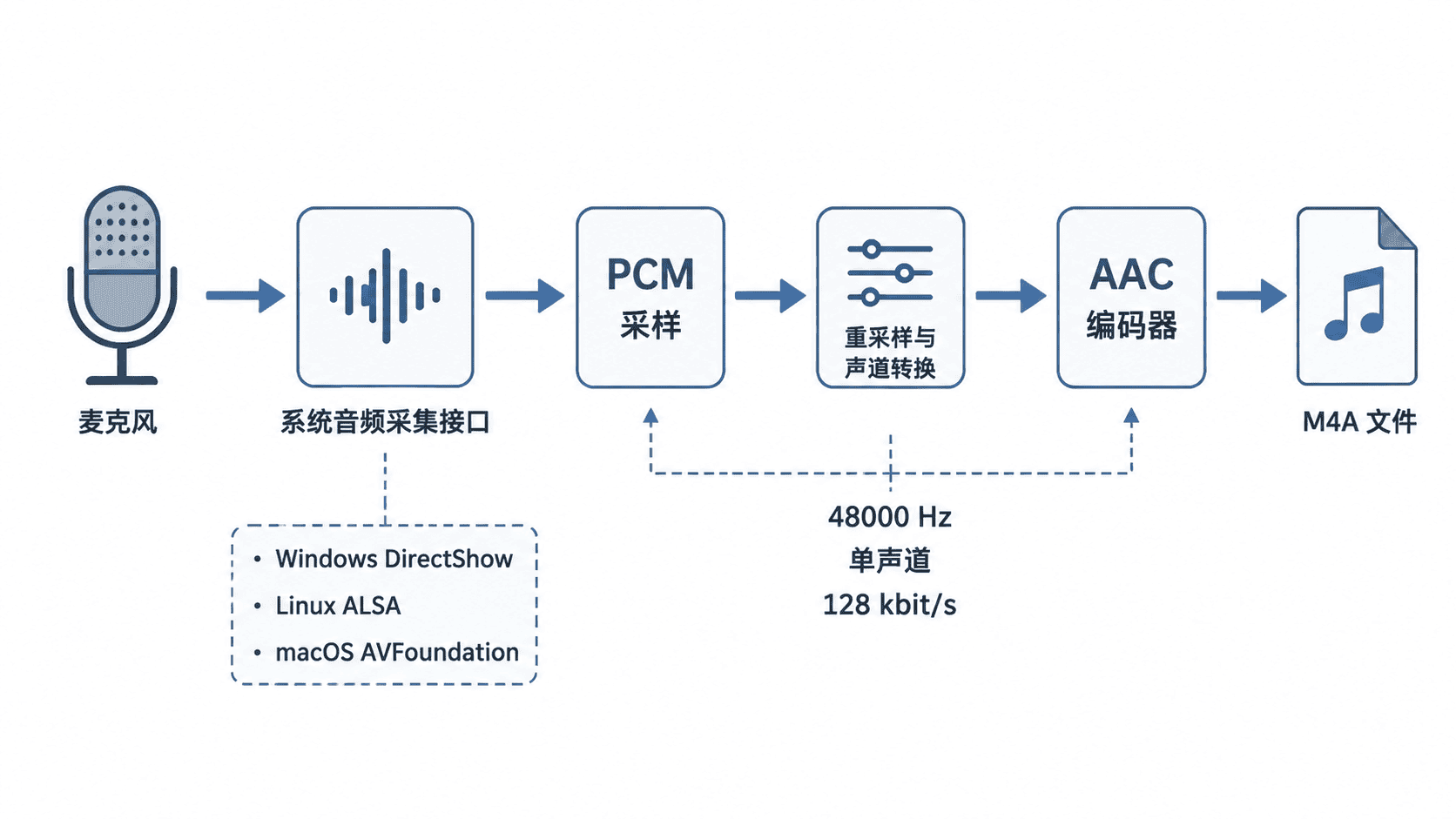
录制语音时,48000 Hz + 单声道 + AAC 128 kbit/s 是兼容性和体积都较均衡的组合。需要后期精细编辑时,可以改用 WAV 与 pcm_s16le,避免有损压缩。
找到麦克风设备
| 系统 | FFmpeg 输入格式 | 常见设备标识 |
|---|---|---|
| Windows | dshow |
audio="Microphone Array" |
| Linux | alsa |
hw:1,0 或 default |
| macOS | avfoundation |
":0" |
Windows
DirectShow 会同时列出摄像头和麦克风,选择标记为 audio 的设备。
ffmpeg -hide_banner -list_devices true -f dshow -i dummy预期输出
[dshow @ <ID>] "Integrated Camera" (video)
[dshow @ <ID>] "Microphone Array" (audio)
dummy: Immediate exit requested
Linux
ALSA 设备可通过 arecord 查询。若系统没有该命令,需要先安装发行版提供的 alsa-utils 软件包。
arecord -l预期输出
card 1: <CARD_NAME> [<CARD_DESCRIPTION>], device 0: <DEVICE_NAME> [<DEVICE_DESCRIPTION>]上例对应的 FFmpeg 设备标识通常为 hw:1,0,其中前一个数字是声卡编号,后一个数字是设备编号。
macOS
AVFoundation 的音频设备编号位于输出中的 AVFoundation audio devices 区域。
ffmpeg -hide_banner -f avfoundation -list_devices true -i ""预期输出
[AVFoundation indev @ <ID>] AVFoundation video devices:
[AVFoundation indev @ <ID>] [0] FaceTime HD Camera
[AVFoundation indev @ <ID>] AVFoundation audio devices:
[AVFoundation indev @ <ID>] [0] MacBook Microphone
录制十秒麦克风音频
下面三个命令都录制 10 秒音频,输出为 48000 Hz、单声道、AAC 128 kbit/s 的 mic.m4a。请选择与你的系统对应的一条,并把设备名或编号替换为实际值。
Windows
ffmpeg -f dshow -i audio="Microphone Array" -t 10 -ar 48000 -ac 1 -c:a aac -b:a 128k mic.m4a预期输出
Input #0, dshow, from 'audio=Microphone Array':
  Stream #0:0: Audio: <INPUT_FORMAT>, <INPUT_RATE> Hz, <INPUT_CHANNELS>
Output #0, ipod, to 'mic.m4a':
  Stream #0:0: Audio: aac, 48000 Hz, mono, 128 kb/s
size=<SIZE> time=00:00:10.00 bitrate=<BITRATE>
Linux
ffmpeg -f alsa -i hw:1,0 -t 10 -ar 48000 -ac 1 -c:a aac -b:a 128k mic.m4a预期输出
Input #0, alsa, from 'hw:1,0':
  Stream #0:0: Audio: <INPUT_FORMAT>, <INPUT_RATE> Hz, <INPUT_CHANNELS>
Output #0, ipod, to 'mic.m4a':
  Stream #0:0: Audio: aac, 48000 Hz, mono, 128 kb/s
size=<SIZE> time=00:00:10.00 bitrate=<BITRATE>
macOS
ffmpeg -f avfoundation -i ":0" -t 10 -ar 48000 -ac 1 -c:a aac -b:a 128k mic.m4a预期输出
Input #0, avfoundation, from ':0':
  Stream #0:0: Audio: <INPUT_FORMAT>, <INPUT_RATE> Hz, <INPUT_CHANNELS>
Output #0, ipod, to 'mic.m4a':
  Stream #0:0: Audio: aac, 48000 Hz, mono, 128 kb/s
size=<SIZE> time=00:00:10.00 bitrate=<BITRATE>
-ar 48000 设置输出采样率,-ac 1 转为单声道,-c:a aac 选择 AAC 编码器,-b:a 128k 设置目标音频码率。日志中的 <INPUT_RATE>、<INPUT_CHANNELS>、<SIZE> 和 <BITRATE> 会随设备及实际声音变化。
验证录音参数
先使用 ffprobe 核对编码格式、采样率和声道数。
ffprobe -v error -select_streams a:0 -show_entries stream=codec_name,sample_rate,channels -of default=noprint_wrappers=1 mic.m4a预期输出
codec_name=aac
sample_rate=48000
channels=1
还可以检查录音峰值,判断声音是否过小或发生削波。
ffmpeg -hide_banner -i mic.m4a -af volumedetect -f null -预期输出
[Parsed_volumedetect_0 @ <ID>] mean_volume: <DB_VALUE> dB
[Parsed_volumedetect_0 @ <ID>] max_volume: <DB_VALUE> dB
<DB_VALUE> 取决于实际录音。若 max_volume 长时间接近 0.0 dB,输入可能过大并存在削波风险;若远低于 -20 dB,可先提高系统麦克风增益,而不是在已经失真的录音上强行放大。
常见失败与修复
Windows 提示找不到设备时,应复制设备列表中的完整名称。Linux 出现 Device or resource busy,说明麦克风可能被浏览器、会议软件或另一个录音进程占用;关闭占用程序后重试,也可以先使用 default 设备测试。
macOS 首次录音时,需要允许终端或当前应用访问麦克风。录制成功但没有声音时,应先检查系统输入设备和输入音量,再确认 FFmpeg 日志中的输入流不是静音源。已经削波的声音无法通过编码参数恢复,应降低系统输入增益后重新录制。