
编码与格式 / 系统课时
录制桌面画面
录制桌面画面
本课完成一次可验证的桌面区域录制:从屏幕左上角坐标确定采集矩形,以 30 帧每秒编码为 H.264,并生成兼容性较好的 MP4 文件。主示例使用 Windows gdigrab,同时给出 macOS 与 Linux 的等价输入方式。
学习目标
- 根据偏移坐标和画面尺寸准确计算桌面采集区域。
- 配置帧率、编码器、质量和像素格式,生成可播放的 MP4 文件。
- 使用
ffprobe验证编码、分辨率、帧率与像素格式。
先确定采集区域
桌面区域由左上角偏移 (x, y) 和尺寸 宽 × 高 共同决定。Windows gdigrab 使用 -offset_x、-offset_y 与 -video_size;Linux x11grab 把偏移写在显示地址后;macOS 通常先选择屏幕设备,再通过 crop 滤镜裁剪。gdigrab 和 x11grab 都支持指定帧率与区域尺寸。:contentReference[oaicite:2]{index=2}
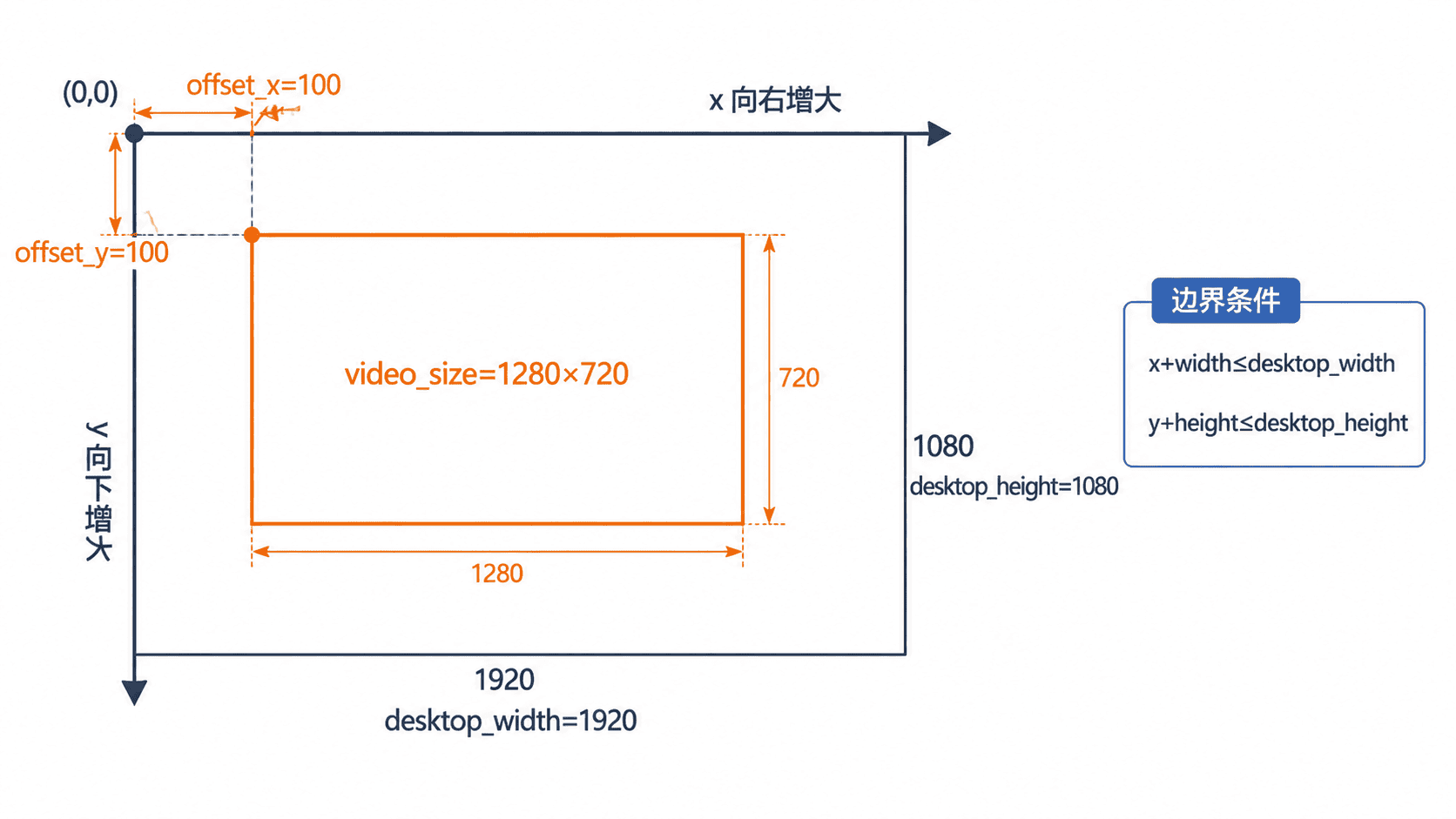
区域不能越过桌面边界。示例中的宽高均为偶数,适合配合 yuv420p;如果自定义尺寸,优先保持宽和高为偶数,避免编码器因色度采样要求拒绝处理。
Windows:录制十秒桌面区域
下面从桌面坐标 (100, 100) 开始录制 1280×720 区域,采集帧率为 30 fps,并在十秒后自动结束:
ffmpeg -hide_banner -f gdigrab -framerate 30 -offset_x 100 -offset_y 100 -video_size 1280x720 -i desktop -t 10 -c:v libx264 -preset veryfast -crf 23 -pix_fmt yuv420p -movflags +faststart -y desktop-record.mp4预期输出:
Input #0, gdigrab, from 'desktop':
  Stream #0:0: Video: <INPUT_PIXEL_FORMAT>, 1280x720, 30 fps
Output #0, mp4, to 'desktop-record.mp4':
  Stream #0:0: Video: h264, yuv420p, 1280x720, 30 fps
frame=<FRAME_COUNT> time=00:00:10.00 speed=<SPEED>
-preset veryfast 在编码速度与压缩率之间取偏实时的平衡,-crf 23 控制恒定质量,数值越小通常质量越高、文件越大。-pix_fmt yuv420p 提升播放器兼容性,-movflags +faststart 把 MP4 索引移到文件前部。录制时长不固定时删除 -t 10,在终端按 q 正常结束并写入文件尾部索引。
macOS 与 Linux 的等价命令
macOS 需要先从 AVFoundation 设备列表中确认屏幕索引,再把 <SCREEN_INDEX> 替换为实际数字。该命令先采集屏幕,再裁剪指定区域:
ffmpeg -hide_banner -f avfoundation -capture_cursor 1 -framerate 30 -i "<SCREEN_INDEX>:none" -vf "crop=1280:720:100:100" -t 10 -c:v libx264 -preset veryfast -crf 23 -pix_fmt yuv420p -y desktop-record.mp4预期输出:
Input #0, avfoundation, from '<SCREEN_INDEX>:none':
  Stream #0:0: Video: <INPUT_PIXEL_FORMAT>, <DESKTOP_WIDTH>x<DESKTOP_HEIGHT>, 30 fps
Output #0, mp4, to 'desktop-record.mp4':
  Stream #0:0: Video: h264, yuv420p, 1280x720, 30 fps
Linux X11 可以把偏移直接写成 :0.0+100,100。如果环境变量 DISPLAY 不是 :0.0,应替换为当前显示地址:
ffmpeg -hide_banner -f x11grab -framerate 30 -video_size 1280x720 -i :0.0+100,100 -t 10 -c:v libx264 -preset veryfast -crf 23 -pix_fmt yuv420p -y desktop-record.mp4预期输出:
Input #0, x11grab, from ':0.0+100,100':
  Stream #0:0: Video: <INPUT_PIXEL_FORMAT>, 1280x720, 30 fps
Output #0, mp4, to 'desktop-record.mp4':
  Stream #0:0: Video: h264, yuv420p, 1280x720, 30 fps
Wayland 会限制传统 X11 抓屏,x11grab 只适用于可访问的 X11 显示。若命令无法连接显示,应先确认当前会话类型和 DISPLAY,再选择桌面环境提供的屏幕共享或 PipeWire 采集方案。
验证录制文件
录制完成后不要只依赖播放器目测。使用 ffprobe 读取视频流关键字段,确认输出与命令一致:
ffprobe -v error -select_streams v:0 -show_entries stream=codec_name,width,height,r_frame_rate,pix_fmt -of default=noprint_wrappers=1 desktop-record.mp4预期输出:
codec_name=h264
width=1280
height=720
r_frame_rate=30/1
pix_fmt=yuv420p
实际播放时还应检查画面边界是否正确、鼠标是否需要显示、文本滚动是否流畅。如果帧率明显不足,优先缩小录制区域或降低 -framerate;仍然卡顿时可把 -preset 调为 ultrafast,代价是文件通常更大。
常见失败处理
出现 Unknown input format 时,说明当前 FFmpeg 构建缺少 gdigrab、avfoundation 或 x11grab。出现区域越界或空画面时,重新检查偏移加尺寸是否超过桌面宽高。macOS 首次录屏还需要授予运行 FFmpeg 的终端或应用屏幕录制权限,并在授权后重新启动该进程。
不要直接强制关闭终端或结束 FFmpeg 进程,否则 MP4 可能来不及写完索引。固定时长使用 -t,人工停止使用 q,这两种方式都能让封装器正常完成文件。