
编码与格式 / 系统课时
生成画中画效果
生成画中画效果
本课完成一个可直接运行的画中画命令:主视频保持全屏,辅助视频等比缩小后放到右下角,并通过边距和时间条件控制显示区域与出现时段。
学习目标
- 理解
scale与overlay在滤镜链中的分工 - 使用尺寸变量计算画中画位置和边距
- 控制辅助画面只在指定时间段显示
画中画滤镜链
画中画需要两路视频输入。主视频作为底图,辅助视频先经过 scale 缩小,再与主视频一起送入 overlay。滤镜标签用于明确每一步的输入和输出,避免复杂滤镜链中引用错误。
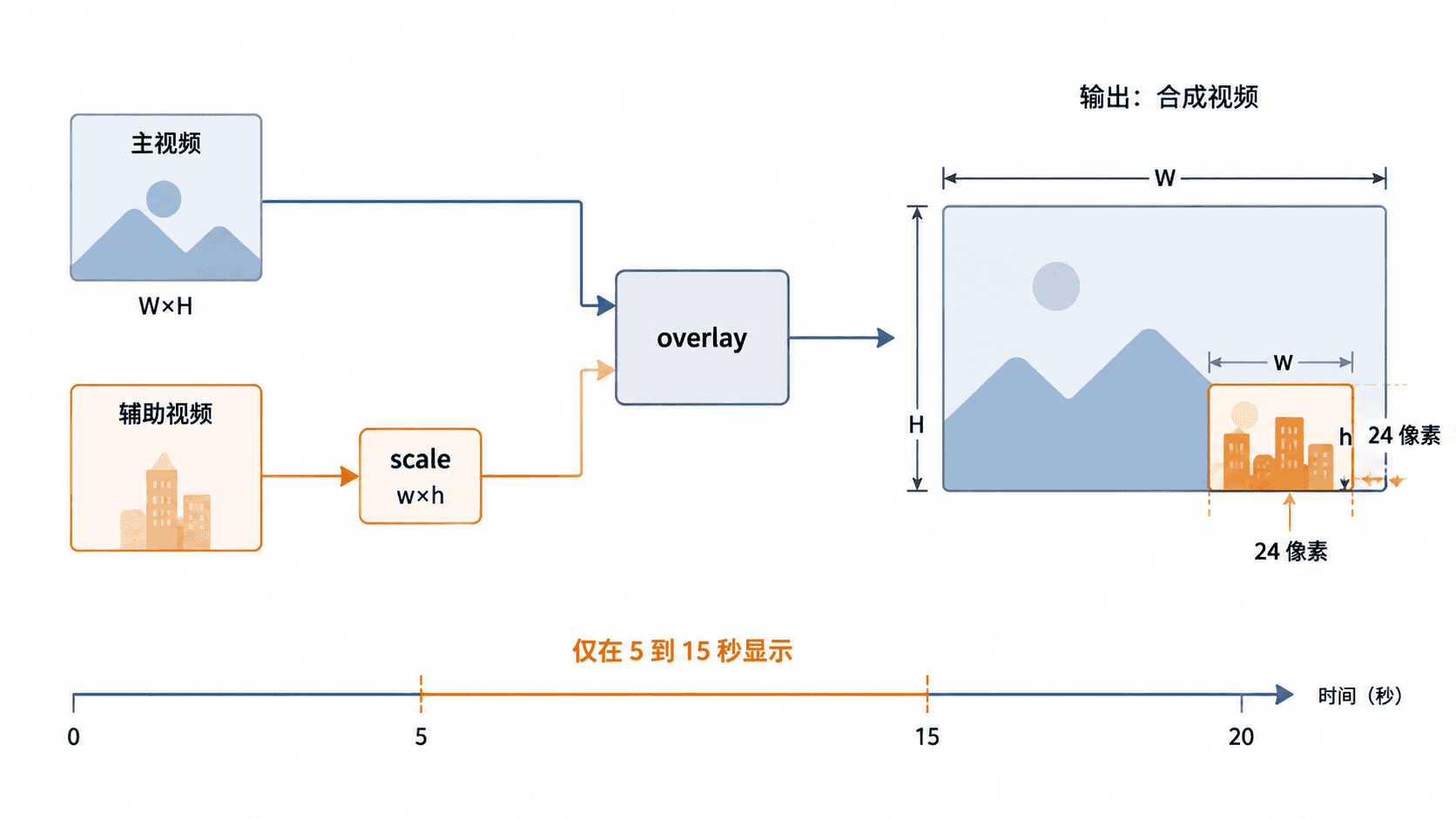
overlay 中的大写 W、H 表示主画面宽高,小写 w、h 表示辅助画面宽高。因此 W-w-24 会把辅助画面放到距右边 24 像素的位置,H-h-24 则保留下边距。
完整命令
下面假设主视频为 main.mp4,辅助视频为 inset.mp4。scale=320:-2 将辅助视频宽度设为 320 像素,高度按原比例计算并调整为偶数;两路 setpts 让时间戳从零开始,便于按秒控制。
bash
ffmpeg -i main.mp4 -i inset.mp4 \
  -filter_complex "[0:v]setpts=PTS-STARTPTS[base];[1:v]scale=320:-2,setpts=PTS-STARTPTS[inset];[base][inset]overlay=x=W-w-24:y=H-h-24:enable='between(t,5,15)':eof_action=pass[v]" \
  -map "[v]" -map '0:a?' \
  -c:v libx264 -crf 23 -preset medium \
  -c:a aac -b:a 128k \
  output.mp4
预期结果
text
生成 output.mp4。主视频从头到尾播放;第 5 秒至第 15 秒期间,缩小后的辅助视频出现在右下角,右边距和下边距均为 24 像素;其他时间只显示主画面。实际编码日志中的帧数、速度和文件大小会随输入素材与设备变化。-map '0:a?' 表示优先保留主视频的音频;问号允许主视频没有音轨,避免映射失败。
调整位置与显示范围
常用位置可以直接写成表达式:
| 位置 | x |
y |
|---|---|---|
| 左上角 | 24 |
24 |
| 右上角 | W-w-24 |
24 |
| 左下角 | 24 |
H-h-24 |
| 右下角 | W-w-24 |
H-h-24 |
| 居中 | (W-w)/2 |
(H-h)/2 |
若需要全程显示,删除 enable='between(t,5,15)'。若辅助视频提前结束,eof_action=pass 会让主视频继续输出,而不是持续冻结辅助视频的最后一帧。
常见问题
画中画尺寸过大时,应先减小 scale 的目标宽度;位置超出画面时,检查 x+w 是否超过 W、y+h 是否超过 H。如果输出时长异常,优先确认两路素材的时间戳,并保留 setpts=PTS-STARTPTS 统一起点。
当辅助视频带有自己的音频时,本命令不会自动混音,因为只映射了主视频音轨。需要同时播放两路声音时,应另行使用 amix,不要通过增加视频映射解决。
按自己的节奏,确认真正理解。