
编码与格式 / 系统课时
使用 NVIDIA 硬件编码
使用 NVIDIA 硬件编码
本课使用 FFmpeg 调用 NVIDIA NVENC 完成 H.264 转码,并通过预设、质量值和码率上限控制速度、画质与文件大小。完成后,你将得到一条可直接修改的命令,并能判断编码器是否真正启用。
学习目标
- 检查当前 FFmpeg 是否包含 NVENC 编码器
- 使用
h264_nvenc完成可验证的硬件转码 - 根据速度、质量和带宽需求选择关键参数
使用前检查
NVENC 负责视频编码,是否可用同时取决于 NVIDIA GPU、驱动程序和 FFmpeg 构建。先确认 FFmpeg 能列出目标编码器;如果列表为空,不要直接调整转码参数,应先更换包含 NVENC 的 FFmpeg 构建或修复驱动。
ffmpeg -hide_banner -encoders | grep -E "h264_nvenc|hevc_nvenc"预期输出
<FLAGS> h264_nvenc         NVIDIA NVENC H.264 encoder
<FLAGS> hevc_nvenc         NVIDIA NVENC hevc encoder
Windows PowerShell 可将筛选部分改为 findstr /I "h264_nvenc hevc_nvenc"。<FLAGS> 会随 FFmpeg 版本和构建选项变化,只要编码器名称存在即可继续。
理解硬件编码链路
仅指定 h264_nvenc 时,FFmpeg 可以在 CPU 上完成解封装和软件解码,再把原始帧提交给 NVENC。进一步加入 NVDEC 与 CUDA 滤镜后,解码、缩放和编码都可留在 GPU 内,减少 CPU 占用与帧拷贝。
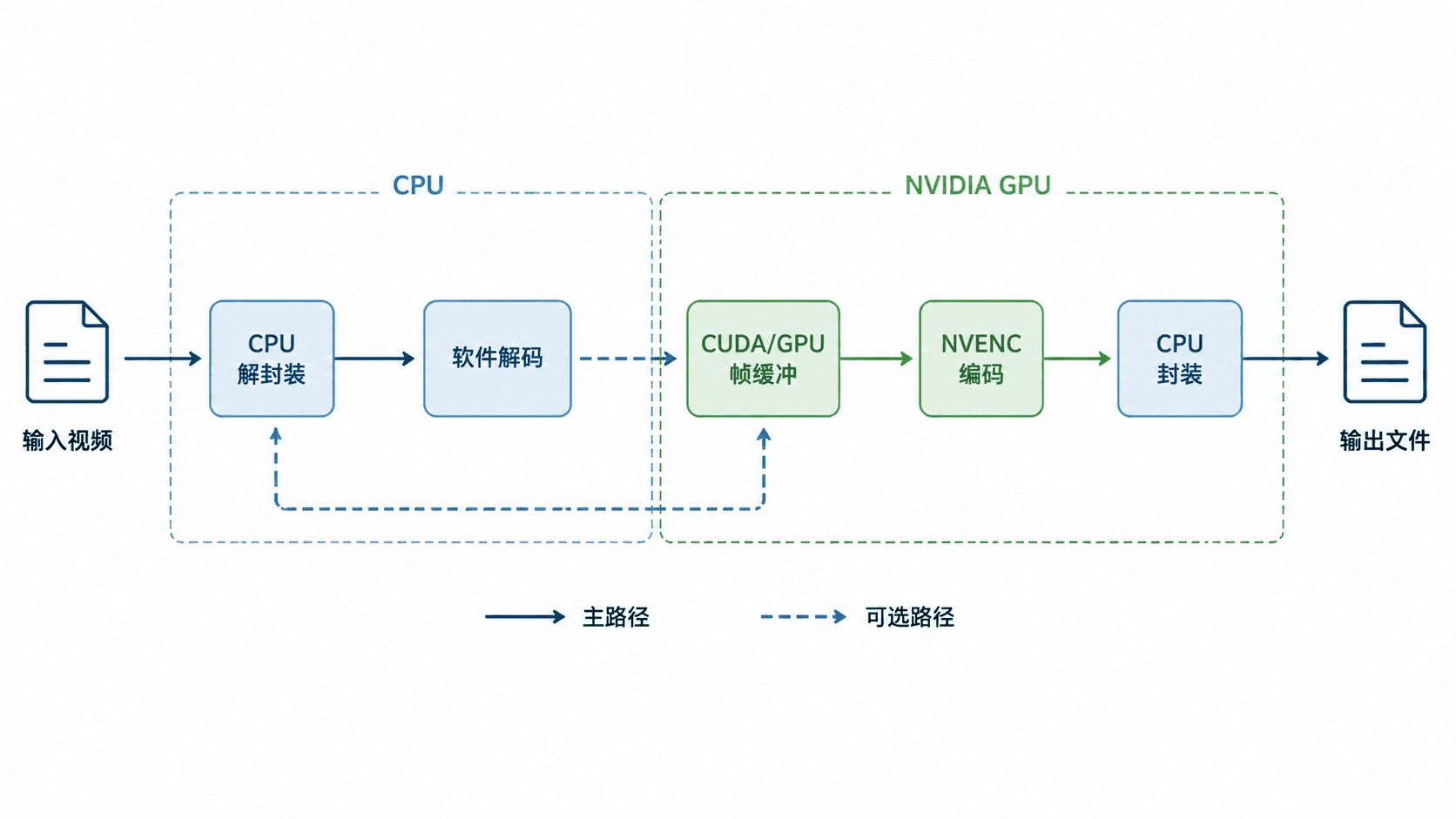
本课先采用“通用解码 + NVENC 编码”的稳定路径,便于在不同输入格式之间复用。需要批量高吞吐时,再根据输入编码加入 -hwaccel cuda、-hwaccel_output_format cuda 和对应 GPU 滤镜。
完成一次 H.264 转码
下面的命令保留第一路视频,音频统一编码为 AAC。p5 在速度和质量之间取中间值,VBR 配合 -cq 23 以质量为主,同时用最大码率限制瞬时带宽。
ffmpeg -hide_banner -loglevel error -i input.mp4 -map 0:v:0 -map "0:a?" -c:v h264_nvenc -preset p5 -tune hq -rc vbr -cq 23 -b:v 5M -maxrate 8M -bufsize 10M -c:a aac -b:a 192k output-nvenc.mp4预期结果
成功时不输出错误信息,并生成 output-nvenc.mp4。随后检查输出视频的编码格式和分辨率。分辨率未在命令中修改,因此应与源视频一致。
ffprobe -v error -select_streams v:0 -show_entries stream=codec_name,width,height -of default=noprint_wrappers=1 output-nvenc.mp4预期输出
codec_name=h264
width=<SOURCE_WIDTH>
height=<SOURCE_HEIGHT>
<SOURCE_WIDTH> 与 <SOURCE_HEIGHT> 是源视频实际尺寸,具体数值可能不同。
选择预设、质量与码率
-preset 决定编码器投入多少计算量。NVENC 的 p1 到 p7 通常由快到慢、由低计算量到高计算量;实时推流可从 p4 或 p5 起步,离线转码可测试 p6 或 p7。实际可用值应以 ffmpeg -h encoder=h264_nvenc 为准。
-cq 是恒定质量目标,数值越低通常画质越高、文件越大。-b:v 为目标码率,-maxrate 限制码率峰值,-bufsize 控制码率平滑窗口。点播转码可优先调整 -cq,严格带宽场景则应重点约束 -b:v 与 -maxrate。
不要只看转码速度判断参数是否合适。验收时至少比较输出画质、平均码率、峰值带宽、GPU 编码利用率和播放兼容性,再决定是否提高预设或降低 -cq。
常见失败处理
出现 Unknown encoder 'h264_nvenc',说明当前 FFmpeg 未编入 NVENC。出现无法加载 NVENC 库、驱动版本不足或没有可用设备的错误,通常应先检查 NVIDIA 驱动和 nvidia-smi,而不是反复修改码率参数。
如果 GPU 编码利用率较低但 CPU 已满,瓶颈可能位于软件解码、滤镜或磁盘读取。此时应继续分析完整链路,并考虑启用 NVDEC、CUDA 缩放或并发任务,而不是只替换编码器名称。