
编码与格式 / 系统课时
控制分辨率与帧率
控制分辨率与帧率
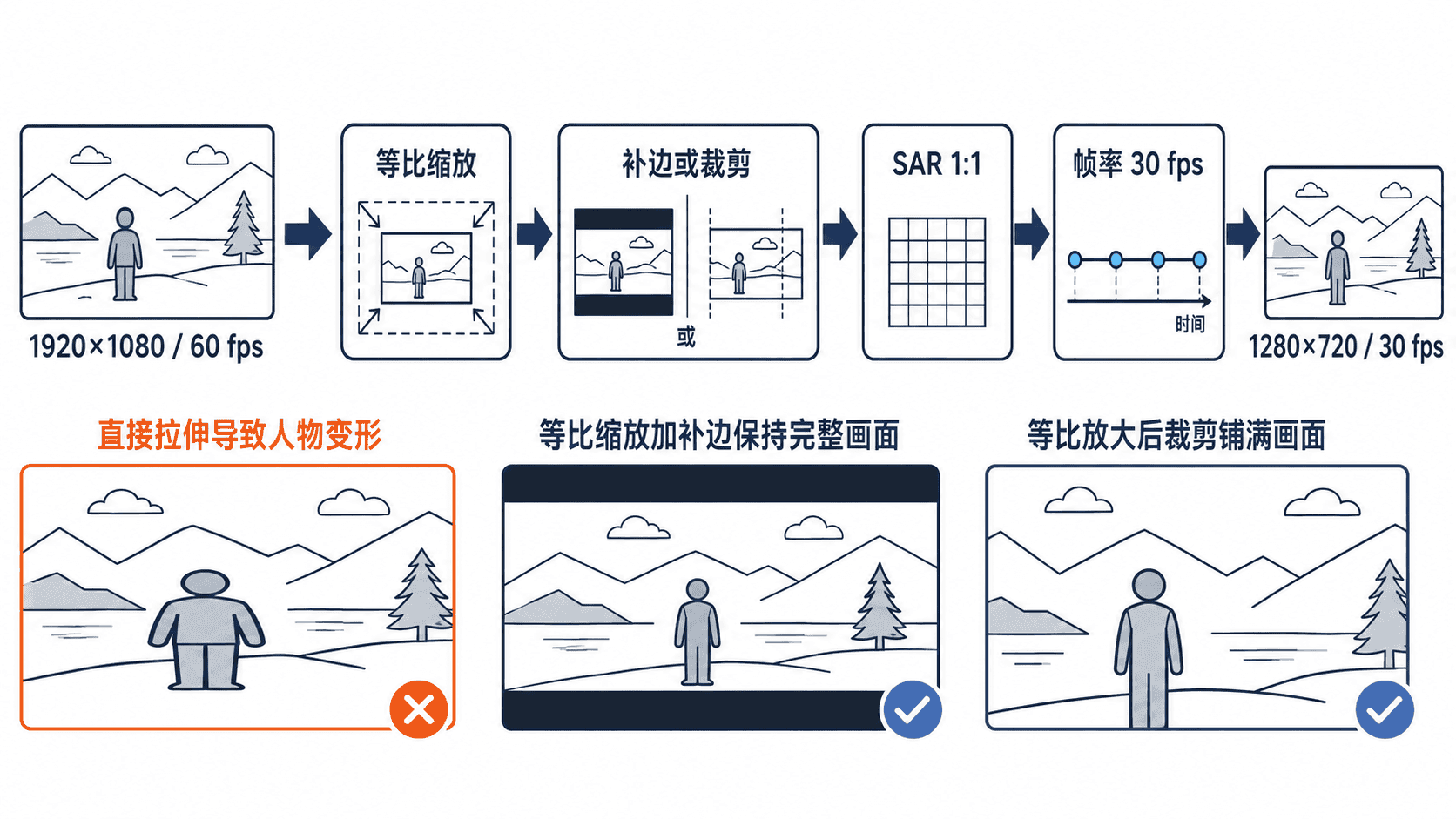
转码时直接指定宽高或帧率,容易造成画面拉伸、黑边异常或无意义的重复帧。本课使用滤镜链统一输出为 1280×720、30 fps,并说明补边、裁剪和帧率转换的适用边界。
学习目标
- 区分像素尺寸、显示宽高比、采样宽高比和帧率
- 使用
scale、pad、setsar与fps组成稳定滤镜链 - 验证输出尺寸、宽高比和平均帧率是否符合要求
理清四个输出属性
分辨率是像素矩阵的宽和高,例如 1280×720。显示宽高比描述最终观看比例,采样宽高比 SAR 描述单个像素是否为正方形。常见网络视频通常使用 SAR=1:1,此时 1280×720 的显示宽高比就是 16:9。
帧率表示每秒展示多少帧。把 60 fps 转为 30 fps 通常会丢弃部分帧;把 24 fps 转为 30 fps 只能重复或重新分配帧,不能凭空产生真实运动细节。
选择缩放策略
| 目标 | 滤镜思路 | 结果 |
|---|---|---|
| 强制铺满 | 直接 scale=1280:720 |
可能改变原始比例并拉伸画面 |
| 完整保留 | 等比缩小后 pad |
画面不变形,空余区域出现补边 |
| 铺满画布 | 等比放大后 crop |
无黑边,但会裁掉四周内容 |
| 只限定一边 | 宽或高设为 -2 |
自动计算偶数尺寸,适合常规编码 |
对于来源比例不统一的批量任务,“等比缩放后补边”最稳妥。若业务明确要求全屏铺满,再改用放大加裁剪,并提前确认主体不会被截掉。
完成 720p30 输出
下面把任意比例的视频装入 1280×720 画布。force_original_aspect_ratio=decrease 保持原比例,pad 居中补足空白,setsar=1 把像素设为正方形,fps=30 统一输出节奏。
bash
ffmpeg -hide_banner -loglevel error -i input.mp4 -vf "scale=1280:720:force_original_aspect_ratio=decrease:force_divisible_by=2,pad=1280:720:(ow-iw)/2:(oh-ih)/2,setsar=1,fps=30" -c:v libx264 -preset medium -crf 23 -pix_fmt yuv420p -c:a aac -b:a 128k output_720p30.mp4 && ffprobe -v error -select_streams v:0 -show_entries stream=width,height,sample_aspect_ratio,display_aspect_ratio,avg_frame_rate -of default=noprint_wrappers=1 output_720p30.mp4预期输出
text
width=1280
height=720
sample_aspect_ratio=1:1
display_aspect_ratio=16:9
avg_frame_rate=30/1
字段顺序可能因 FFmpeg 版本不同而变化,但数值应一致。若宽高不是目标值,应检查滤镜是否被后续参数覆盖;若比例异常,应确认 setsar=1 是否位于缩放和补边之后。
避免变形与重复帧
-s 1280x720 适合已知比例一致的简单输入,但批量转码更推荐显式 scale 滤镜。-r 30 放在输入前表示按 30 fps 解释输入,放在输出侧则会调整输出节奏,位置错误可能造成时长变化。
普通 fps 转换只会丢帧或复制帧。需要运动插帧时可研究 minterpolate,但它计算量更高,并可能在快速运动、遮挡或镜头切换处产生伪影。源视频帧率已经等于目标值时,不必重复转换。
按自己的节奏,确认真正理解。