
编码与格式 / 系统课时
调整亮度与色彩
调整亮度与色彩
本课使用 FFmpeg 的 eq 与 colorbalance 滤镜完成亮度、对比度、饱和度、伽马和色彩平衡调整,并通过前后对比检查结果。你将得到一套适合日常素材校正的基础命令,而不是盲目堆叠参数。
学习目标
- 理解亮度、对比度、饱和度和伽马的作用差异
- 使用
eq与colorbalance组合完成基础校色 - 通过多时间点预览避免过曝、死黑与颜色偏移
基础参数如何影响画面
eq 是常用的基础调整滤镜。brightness 改变整体明暗,常用范围为 -1.0 到 1.0;contrast 控制明暗差异,默认值为 1.0;saturation 控制颜色浓淡,设为 0 会得到灰度效果;gamma 主要影响中间调,适合在尽量保留黑白端点的情况下提亮或压暗画面。
这些参数会相互影响。提高亮度后再增加对比度,可能让高光更快溢出;提高饱和度后,皮肤和霓虹灯等高色彩区域更容易失真。因此应从小幅调整开始,再检查代表性画面。
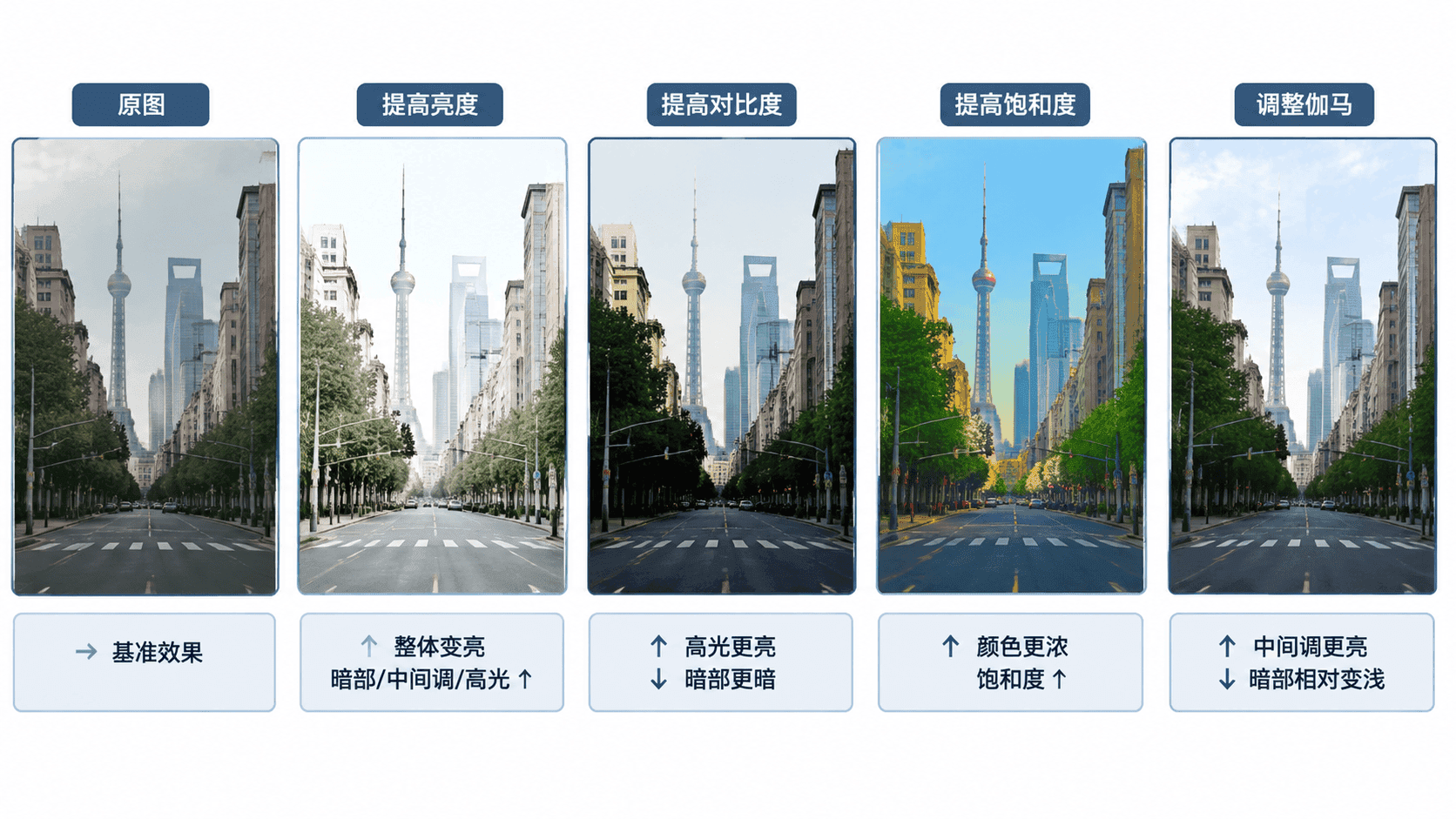
完成基础校色
使用 eq 调整整体观感
下面的命令轻微提亮画面、增加对比度和饱和度,并通过大于 1.0 的伽马值抬高中间调。参数应从小幅度开始,避免一次调整过重。
ffmpeg -i input.mp4 -vf "eq=brightness=0.05:contrast=1.10:saturation=1.15:gamma=1.05" -c:a copy output-eq.mp4预期结果
生成 output-eq.mp4。整体画面略微变亮,明暗层次和颜色浓度增强,中间调被轻度提亮;音频流保持不变。brightness 的调整较直接,过高容易让高光失去细节。gamma 更适合修正中间调,但过度使用会让画面显得发灰或不自然。实践中应先调整曝光感,再微调对比度和饱和度。
使用 colorbalance 修正偏色
当画面整体偏红、偏绿或偏蓝时,可以使用 colorbalance。参数按阴影、中间调和高光分组,例如 rs 表示阴影红色,gm 表示中间调绿色,bh 表示高光蓝色;数值通常在 -1.0 到 1.0 之间。
下面的命令减少中间调红色并增加少量中间调蓝色,用于缓解偏暖画面。
ffmpeg -i input.mp4 -vf "colorbalance=rm=-0.08:bm=0.05" -c:a copy output-balance.mp4预期结果
生成 output-balance.mp4。中间调的红色倾向减弱,蓝色略微增加,画面整体比原素材更中性。色彩平衡没有适用于所有素材的固定参数。人物肤色、白墙、灰卡和中性物体可作为判断依据;若场景本身使用暖色灯光,不应把所有暖色都当成偏色消除。
组合与验证
多个滤镜可以使用逗号连接。基础校正通常先调整整体明暗,再处理色彩倾向,这样更容易判断每一步的影响。
ffmpeg -i input.mp4 -vf "eq=brightness=0.03:contrast=1.08:saturation=1.10:gamma=1.03,colorbalance=rm=-0.04:bm=0.03" -c:a copy output-color.mp4预期结果
生成 output-color.mp4。画面略微提亮并增强层次,同时减弱中间调偏红现象;具体视觉效果取决于原始素材。验证时应截取同一时间点的原图与处理结果并排观察,重点检查白色物体是否染色、人物肤色是否自然、暗部是否完全丢失,以及高光是否变成无细节的纯白。还应检查视频开头、中段和结尾,因为光线可能随时间变化。
若不同播放器显示结果不一致,应继续检查像素格式、色彩空间和播放器色彩管理。基础校色命令只改变像素内容,不能保证所有播放环境以完全相同的方式呈现颜色。