
编码与格式 / 系统课时
无损更换封装格式
无损更换封装格式
更换封装格式时,很多任务并不需要重新压缩音视频。本课将用 -c copy 把兼容的媒体流直接写入新容器,并通过流映射与探测结果验证输出,避免把“无损重封装”误解为任意格式都能直接转换。
学习目标
- 理解流复制与重新编码的区别
- 使用
-map和-c copy完成可控重封装 - 判断编码格式、流类型与目标容器是否兼容
重封装到底复制什么
媒体容器负责组织视频、音频、字幕、附件、时间戳和元数据,编码器则决定音视频数据本身如何压缩。-c copy 让 FFmpeg 直接复制压缩后的数据包,不执行解码和编码,因此速度快、CPU 占用低,也不会产生重新编码带来的画质或音质损失。
“无损”只表示媒体流没有重新编码,不表示输出文件与输入文件逐字节相同。容器头、索引、元数据顺序、时间基准和文件大小都可能变化。目标容器还必须支持被复制的编码格式和流类型,否则任务会在写入文件头或某个流时失败。
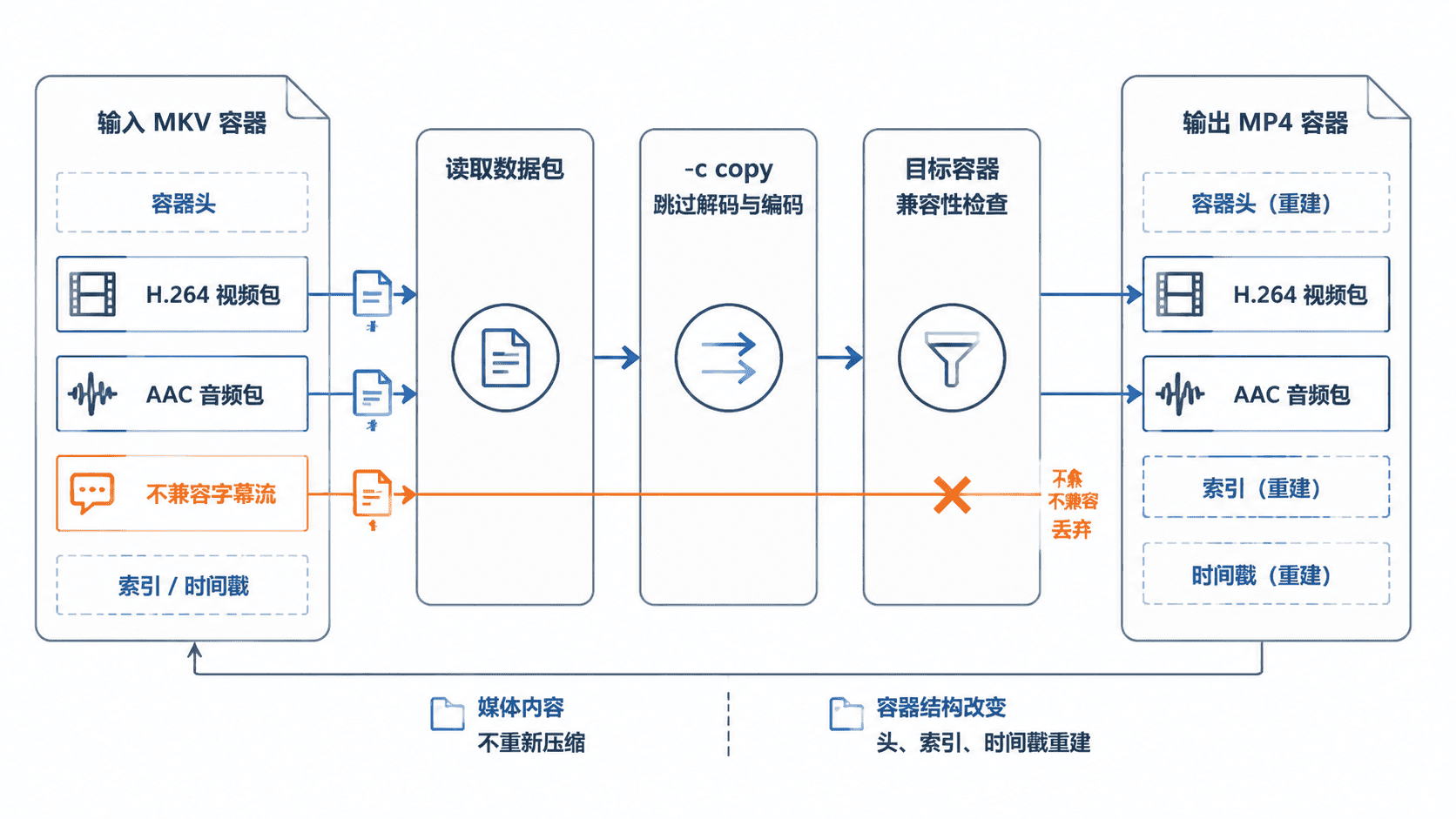
执行一次可控重封装
下面以常见的 H.264 视频和 AAC 音频为前提,把 MKV 重封装为 MP4。显式映射第一路视频,并用 ? 把第一路音频设为可选;-n 会在输出文件已存在时拒绝覆盖,适合脚本和练习环境。
ffmpeg -hide_banner -n -i input.mkv -map 0:v:0 -map '0:a:0?' -c copy output.mp4预期输出(输入流兼容且输出文件不存在时):
Input #0, matroska,webm, from 'input.mkv':
  Stream #0:0: Video: h264, <WIDTH>x<HEIGHT>
  Stream #0:1: Audio: aac, <ID> Hz
Stream mapping:
  Stream #0:0 -> #0:0 (copy)
  Stream #0:1 -> #0:1 (copy)
frame=<ID> time=<TIME> speed=<ID>x
video:<ID>KiB audio:<ID>KiB
映射中的 (copy) 是验证关键,表示该流没有重新编码。若输出已存在,-n 会直接停止并提示文件已存在;确认可以覆盖时才改用 -y。-y 会无条件覆盖同名文件,批处理路径或变量未经检查时可能造成数据丢失,更安全的替代方案是保留 -n、使用新文件名或先备份旧文件。
验证输出流
重封装完成后,不要只看命令退出码,还要确认输出容器中确实存在预期流,并检查编码名称没有改变。
ffprobe -v error -show_entries stream=index,codec_type,codec_name -of compact output.mp4预期输出:
stream|index=0|codec_name=h264|codec_type=video
stream|index=1|codec_name=aac|codec_type=audio
如果输入没有音频,命令中的可选映射会只输出视频,验证结果也只会出现一行视频流。实际索引可能因容器和映射顺序不同而变化,但 codec_name 应与输入中被复制的流一致。
处理不兼容情况
常见失败并不是 -c copy 失效,而是目标封装器不接受某个流。例如 MP4 通常可以容纳 H.264 与 AAC,但输入中的 ASS 字幕、附件或特殊音频编码可能无法直接写入。此时应先保留必要流,再决定丢弃、转换或更换目标容器。
只想保留音视频时,显式 -map 比 -map 0 更稳妥;后者会尝试复制所有流,容易把封面、附件或不兼容字幕一并带入。若只有音频不兼容,可以复制视频并单独转码音频,例如使用 -c:v copy -c:a aac,但这已不是所有流都无损复制。