
容器与云原生 / 系统课时
查看 Docker 守护进程日志
查看 Docker 守护进程日志
容器异常不一定来自容器内部。创建容器失败、存储驱动报错、网络初始化失败或运行时异常时,应同时查看 Docker 守护进程日志、容器事件和服务信息,把“发生了什么”与“哪个底层组件出错”对应起来。
学习目标
- 能在使用 systemd 的 Linux 主机上读取 Docker 服务日志
- 能用
docker events还原容器和镜像对象的近期事件 - 能结合
docker info与 containerd 日志区分 Docker Engine、存储驱动和运行时问题
先区分三类观测信息
journalctl 读取的是 dockerd 服务日志,适合看启动失败、存储驱动、网络和守护进程级错误;docker events 是 Engine 暴露的对象事件流,适合回答“哪个容器在什么时候 start、die、destroy”;docker info 则给出当前守护进程配置与存储驱动信息。
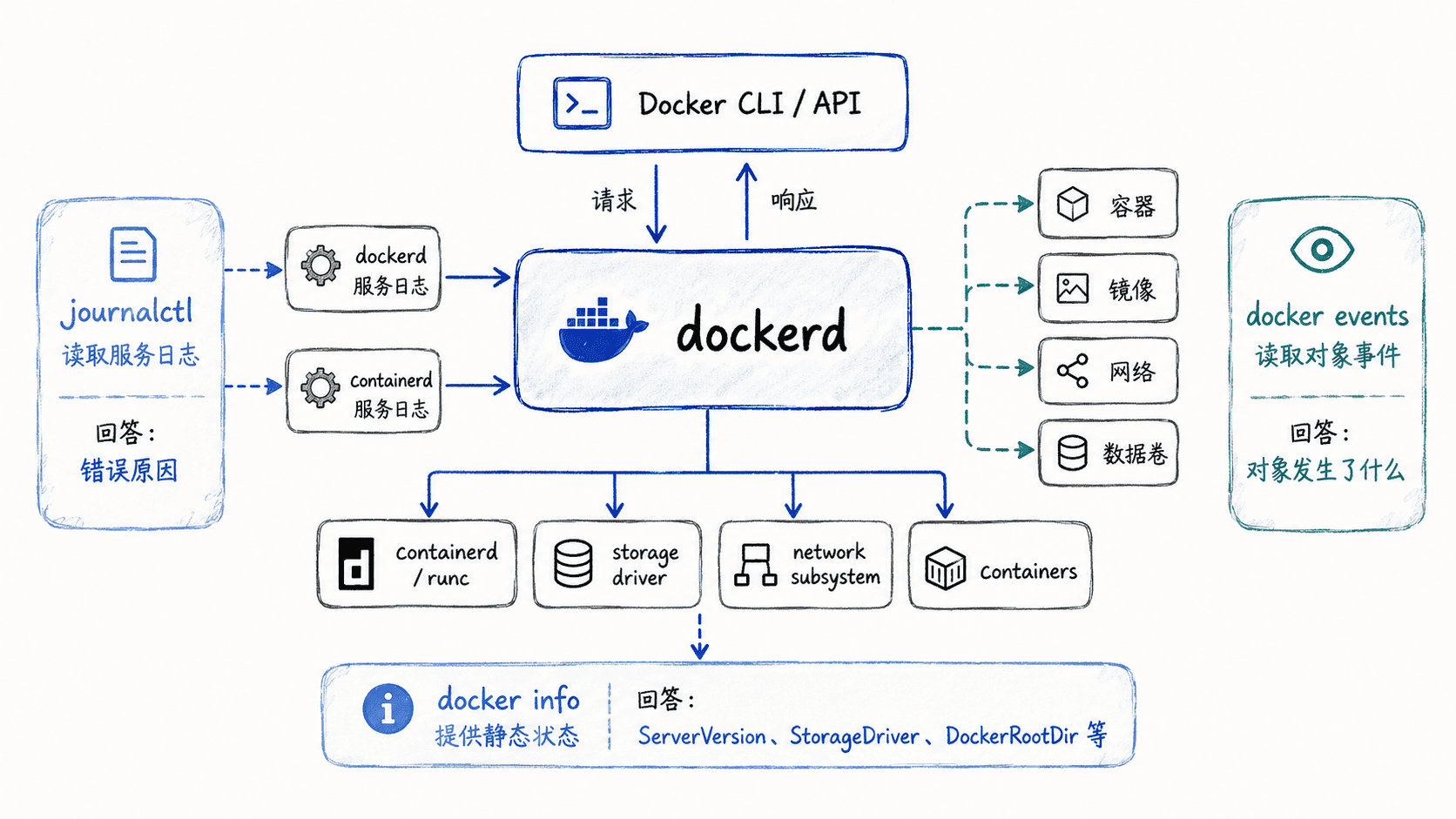
本文命令以使用 systemd 的 Linux 主机为主。Docker Desktop 也可继续使用 docker events 和 docker info,但 Engine 服务日志由 Desktop 自身管理,不能把 Linux 的 journalctl -u docker.service 原样套用。
查看 dockerd 最近日志
先读取最近 30 分钟的 Docker 服务日志,避免被长期历史信息淹没。--no-pager 便于复制和搜索结果。
sudo journalctl -u docker.service --since "30 min ago" --no-pager预期输出:
<TIME> <VALUE> dockerd[<PID>]: <VALUE>
<TIME> <VALUE> dockerd[<PID>]: <VALUE>
实际日志文本取决于主机状态。重点搜索 error、failed、storage、overlay、network、containerd 等关键词,并优先关注故障发生时间附近的记录。
需要在复现问题时实时观察,可使用跟随模式;它会持续输出,按 Ctrl+C 结束。
sudo journalctl -fu docker.service预期输出:
<TIME> <VALUE> dockerd[<PID>]: <NEW_MESSAGE>用事件流还原对象发生了什么
服务日志告诉你底层错误,事件流更适合确认某个容器是否经历了 create、start、die、kill 或 destroy。下面查看最近 10 分钟到当前时刻的容器事件。
docker events --since 10m --until 0s --filter type=container预期输出:
<TIME> container <ACTION> <ID> (<VALUE>)如果应用报告“容器突然退出”,而事件中同时出现 die,就能先确认退出确实发生在 Engine 层;接下来再结合容器日志、退出码和同一时刻的 dockerd 日志判断原因。若完全没有对应事件,则要检查是否连到了错误的 Docker context 或错误主机。
确认存储驱动和 Docker 根目录
存储相关异常需要知道当前 Engine 使用的驱动和数据根目录。下面只输出排障最常用的三个字段。
docker info --format 'ServerVersion={{.ServerVersion}}'
docker info --format 'StorageDriver={{.Driver}}'
docker info --format 'DockerRootDir={{.DockerRootDir}}'
预期输出:
ServerVersion=<VALUE>
StorageDriver=<VALUE>
DockerRootDir=<PATH>
如果 dockerd 日志出现 overlay、snapshot、mount 或磁盘错误,就应把这些日志与 StorageDriver、DockerRootDir 所在文件系统的容量和内核错误一起检查。不要仅凭一条 no space 就清理镜像,先确认真正耗尽的是 Docker 根目录、容器挂载卷还是其他分区。
怀疑运行时时继续看 containerd
Docker Engine 通常通过 containerd 管理容器生命周期。若 dockerd 日志明确指向 containerd、shim 或 runtime,继续查看同一时间窗口的 containerd 服务日志。
sudo journalctl -u containerd.service --since "30 min ago" --no-pager预期输出:
<TIME> <VALUE> containerd[<PID>]: <VALUE>排查时把三个时间线对齐:docker events 确认对象何时发生状态变化,dockerd 日志解释 Engine 层发生了什么,containerd 日志补充运行时细节。只要先锁定同一个故障时间点,再逐层下钻,就能避免在容器日志、守护进程日志和宿主机日志之间无目的地来回搜索。