
容器与云原生 / 系统课时
诊断容器网络
诊断容器网络
容器“连不上”通常不是一个问题,而是网络归属、名称解析、进程监听和宿主端口转发中的某一环断了。本节给出一条从容器内部到宿主入口的固定排查顺序,帮助你用 Docker 自带信息和临时诊断容器快速缩小故障范围。
学习目标
- 判断两个容器是否处于可互通的 Docker 网络
- 分辨 DNS 解析失败、端口未监听与应用连接失败
- 验证
-p端口发布是否真的把宿主请求转发到容器
先按通信路径缩小范围
排查时不要一开始就改防火墙或重启 Docker。先明确请求经过哪条路径:容器到容器通常依赖同一用户自定义网络和服务名解析;宿主到容器则还要经过端口发布。每一跳分别验证,能避免把应用故障误判成 Docker 网络故障。
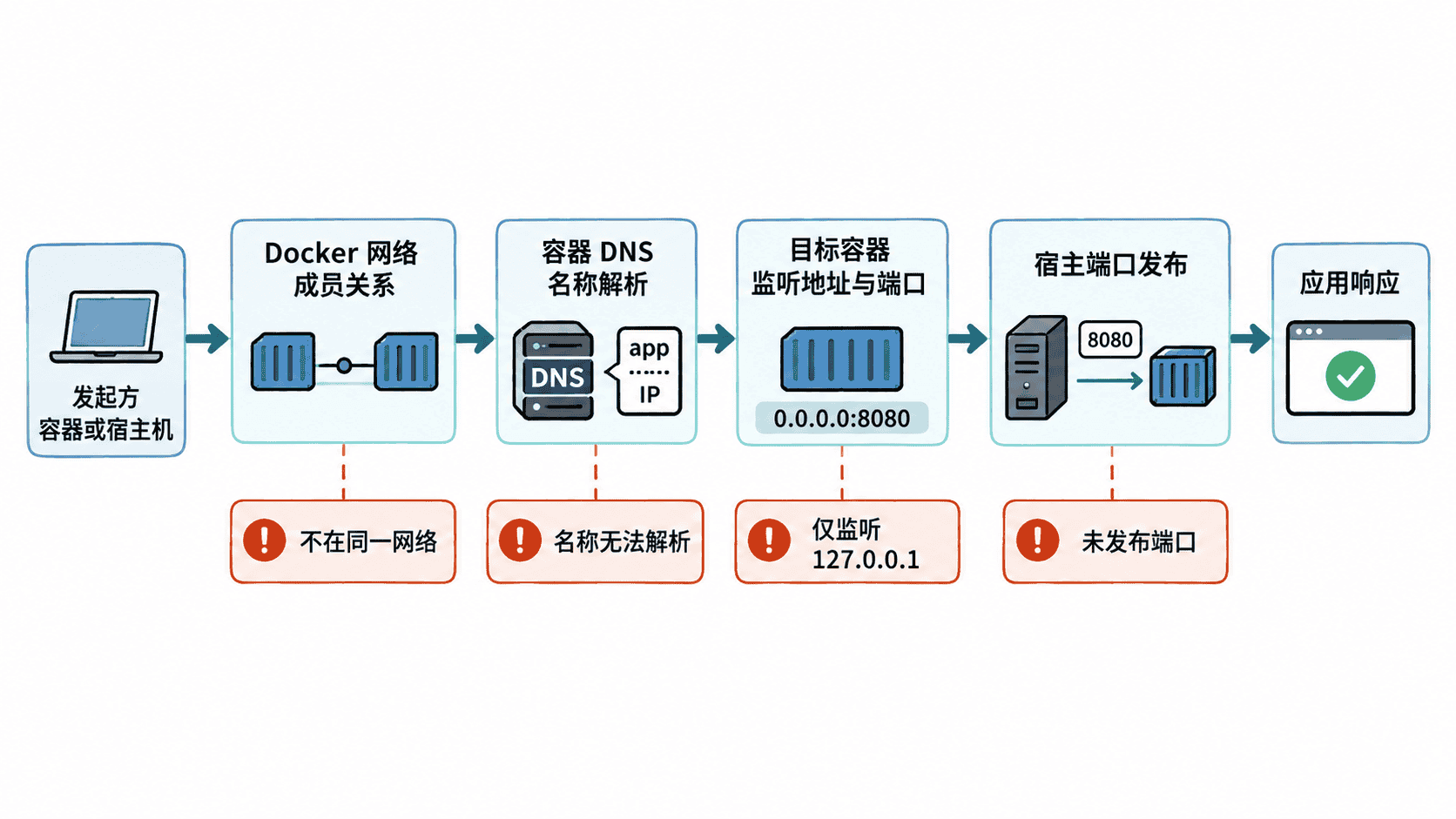
先查看目标 Docker 网络里有哪些容器。下面的格式化输出只保留容器 ID、名称和 IPv4 地址,便于直接核对双方是否都在 <NETWORK> 中。
docker network inspect <NETWORK> --format '{{range $id, $c := .Containers}}{{printf "%s %s %s\n" $id $c.Name $c.IPv4Address}}{{end}}'预期输出
<ID> <CONTAINER_NAME> <IP>/16
<ID> <CONTAINER_NAME> <IP>/16
如果发起方或目标容器不在列表中,先用 docker network connect <NETWORK> <CONTAINER> 修正网络归属,再继续后面的检查。
验证名称解析与端口连通
用户自定义 bridge 网络会为容器提供 DNS 名称解析。与其依赖业务镜像里是否安装了 ping、curl 或 nslookup,更稳妥的方式是临时启动诊断镜像并加入同一网络。
docker run --rm --network <NETWORK> nicolaka/netshoot getent hosts <SERVICE_NAME>预期输出
<IP> <SERVICE_NAME>没有任何结果时,优先检查 <SERVICE_NAME> 是否真的是目标容器名或 Compose 服务名,以及诊断容器是否加入了正确网络。能解析出 IP 后,再测试目标端口是否可建立 TCP 连接。
docker run --rm --network <NETWORK> nicolaka/netshoot nc -vz <SERVICE_NAME> <CONTAINER_PORT>预期输出(不同 nc 版本的文字可能略有差异)
<SERVICE_NAME> (<IP>:<CONTAINER_PORT>) open“能解析但端口不通”通常说明 Docker 网络本身已经工作,问题更可能位于目标进程、监听地址或容器内防火墙。
检查目标进程监听地址
服务进程应监听容器网络接口可到达的地址。若只监听 127.0.0.1:<CONTAINER_PORT>,其他容器即使能解析目标名称,也无法连接。可以让 netshoot 直接共享目标容器的网络命名空间查看监听状态。
docker run --rm --network container:<CONTAINER> nicolaka/netshoot ss -lntp预期输出
State  Recv-Q Send-Q Local Address:Port              Peer Address:Port
LISTEN 0      <VALUE> 0.0.0.0:<CONTAINER_PORT>       0.0.0.0:*
若看到的是 127.0.0.1:<CONTAINER_PORT>,需要修改应用配置,使其监听 0.0.0.0 或容器实际网卡地址。若完全没有对应端口,则应回到应用启动日志确认进程是否成功启动。
验证宿主端口发布
容器之间通信不需要 -p,但宿主机或外部客户端访问容器时需要端口发布。先查看 Docker 实际记录的映射关系。
docker port <CONTAINER>预期输出
<CONTAINER_PORT>/tcp -> 0.0.0.0:<HOST_PORT>如果没有输出,说明该容器没有发布端口,需要重新创建容器并加入类似 -p <HOST_PORT>:<CONTAINER_PORT> 的参数。存在映射后,再从宿主机访问对应入口;以下示例假设目标是 HTTP 服务。
curl -i http://127.0.0.1:<HOST_PORT>/预期输出
HTTP/1.1 <STATUS>
<HEADER>: <VALUE>

<BODY>实际状态码和响应体由应用决定。若容器内端口可达、docker port 也正确,但宿主访问仍失败,再检查宿主防火墙、VPN、代理或 Docker Desktop 的网络环境;这样可以把排查范围限制在 Docker 转发之后,而不是反复修改容器网络。
用现象快速判断根因
| 现象 | 更可能的根因 | 下一步 |
|---|---|---|
| 网络列表里找不到目标容器 | 容器未加入同一网络 | 检查 docker network connect 或 Compose 网络配置 |
| 服务名无法解析 | 名称或网络用错 | 核对容器名、服务名与网络 |
| 能解析但 TCP 端口关闭 | 应用未监听或监听错地址 | 检查共享网络命名空间中的 ss 输出 |
| 容器间可通,宿主不可通 | 未发布端口或宿主侧拦截 | 检查 docker port 后再查宿主环境 |
这套顺序的关键是先证明“哪一层已经正常”,再向下一层推进。只要网络成员、DNS、监听端口和端口发布逐项验证通过,剩余问题通常已经落到应用协议或宿主网络策略,而不再是 Docker 容器网络本身。