
容器与云原生 / 系统课时
检查卷与挂载点
检查卷与挂载点
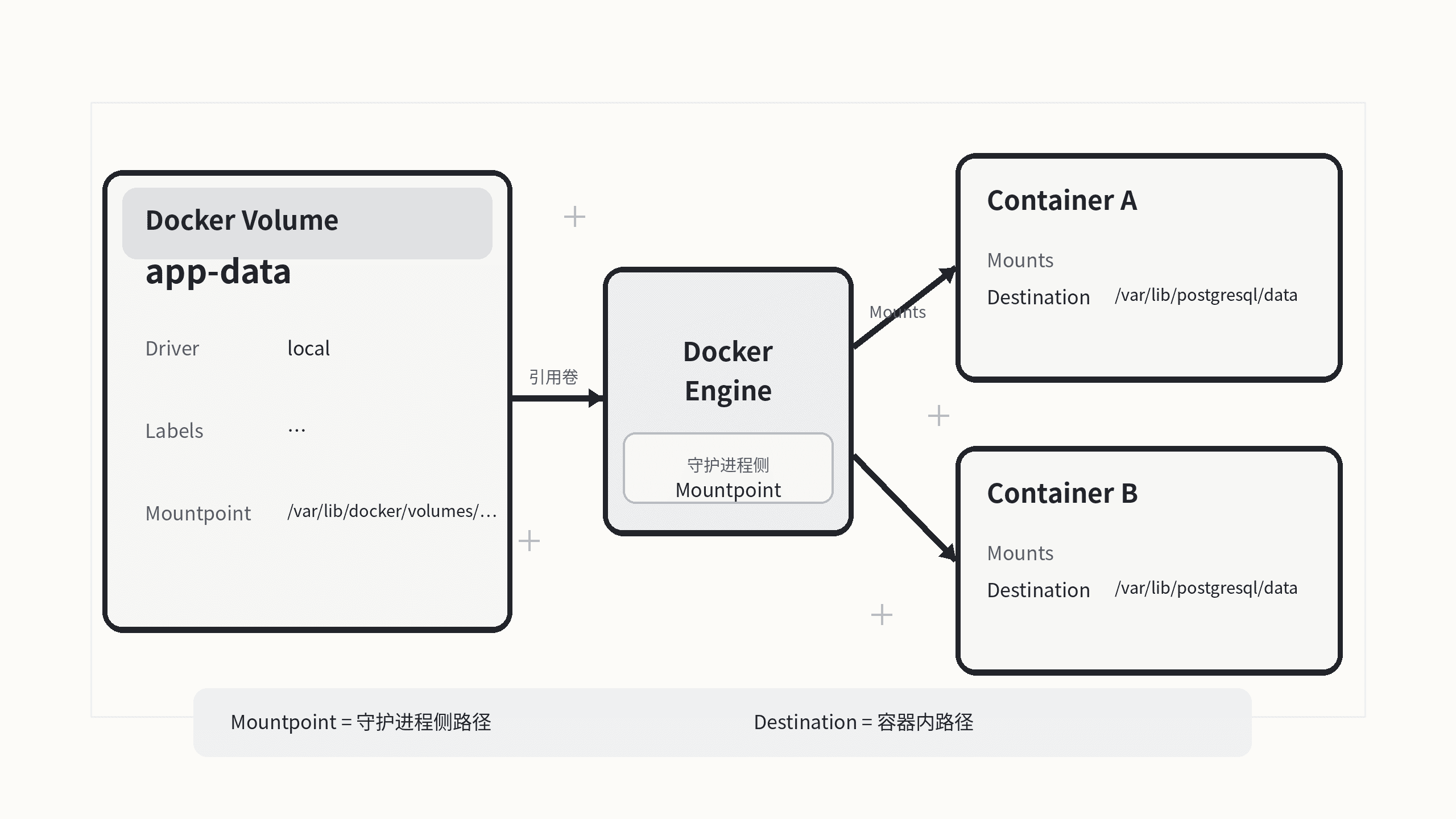
检查 Docker 卷时,关键不是只找到一个目录,而是把“卷本身的属性、哪些容器正在引用它、容器内挂载到哪里”串起来。完成这组检查后,你能判断数据由哪个驱动管理、实际落点在哪里,以及当前有哪些容器依赖这份数据。
学习目标
- 使用
docker volume inspect读取卷的驱动、挂载位置、标签与作用域 - 找出引用指定卷的容器,并核对容器内的目标挂载点
- 区分命名卷的
Mountpoint、容器内Destination与绑定挂载路径
从卷本身开始检查
先检查卷对象。下面假设目标卷名为 app-data;如果卷不存在,Docker 会直接返回错误,不会创建任何资源。
VOLUME=app-data
docker volume inspect "$VOLUME"
预期输出:
[
  {
    "CreatedAt": "<TIME>",
    "Driver": "local",
    "Labels": {
      "purpose": "<VALUE>"
    },
    "Mountpoint": "<PATH>",
    "Name": "app-data",
    "Options": null,
    "Scope": "local"
  }
]
实际时间、标签和路径可能不同。最值得关注的是 Driver、Mountpoint、Labels 与 Scope:Driver 决定数据由谁管理,Mountpoint 是 Docker 守护进程看到的数据位置,Labels 用于标记用途,Scope 表示卷的可见范围。
| 字段 | 检查重点 |
|---|---|
Driver |
local 表示由本机 Docker 管理;第三方驱动可能把数据放在远端或插件控制的位置 |
Mountpoint |
数据在 Docker 主机侧的挂载位置;Docker Desktop 中通常位于内部 Linux 虚拟机,不等于宿主桌面系统可直接访问的目录 |
Labels |
识别环境、用途或归属;没有标签时可能为 null |
Scope |
常见为 local;具体含义取决于驱动 |
找出哪些容器正在引用卷
卷即使没有运行中的容器,也可能被已停止容器引用。使用 docker ps -a 并按卷名过滤,可以同时看到运行和停止状态的容器。
VOLUME=app-data
docker ps -a --filter "volume=$VOLUME" --format '{{.ID}} {{.Names}} {{.Status}}'
预期输出:
<ID> app Up <VALUE>如果没有任何输出,表示当前没有容器以 Docker 可识别的卷挂载方式引用 app-data。实际容器 ID、名称和状态会不同;检查清理操作前应使用 -a,否则停止的容器会被漏掉。
核对容器内的挂载位置
知道“哪个容器用了这个卷”还不够,还要确认卷在容器内映射到哪里。下面假设容器名为 app。
CONTAINER=app
docker inspect --format '{{range .Mounts}}{{println .Type .Name .Source .Destination}}{{end}}' "$CONTAINER"
预期输出:
volume app-data <PATH> /var/lib/postgresql/data每一行依次表示挂载类型、卷名、守护进程侧来源路径和容器内目标路径。若 Type 是 bind,第二列通常没有命名卷名称,此时 Source 才是宿主机提供的绑定目录;若 Type 是 volume,应以卷名和 docker volume inspect 的结果继续追踪。
判断“实际数据路径”
在原生 Linux 的 local 卷中,Mountpoint 常位于 Docker 数据目录下,但具体位置会受 data-root、rootless 模式和安装方式影响,因此不要把 /var/lib/docker/volumes/.../_data 写死进脚本。Docker Desktop 的卷数据通常位于内部虚拟机,宿主系统看到的路径语义也不同。
检查卷时,可靠的顺序是先看卷对象,再找容器引用,最后核对每个容器的 Destination。这样得到的是完整的“卷 → 主机侧位置 → 容器内路径 → 使用者”关系,而不是一个脱离上下文的目录名。