
容器与云原生 / 系统课时
部署 Web 与数据库服务
部署 Web 与数据库服务
本篇用 Docker Compose 部署一个可访问的 Web 服务和 PostgreSQL 数据库,并把网络、持久化卷、环境变量与健康检查一次配齐。完成后,Web 容器可通过服务名访问数据库,数据库数据也不会因容器重建而丢失。
学习目标
- 用 Compose 把 Web 与数据库放入同一应用网络
- 为数据库配置持久化卷、环境变量和健康检查
- 启动服务并验证页面、容器状态与数据库连通性
先确定最小部署拓扑
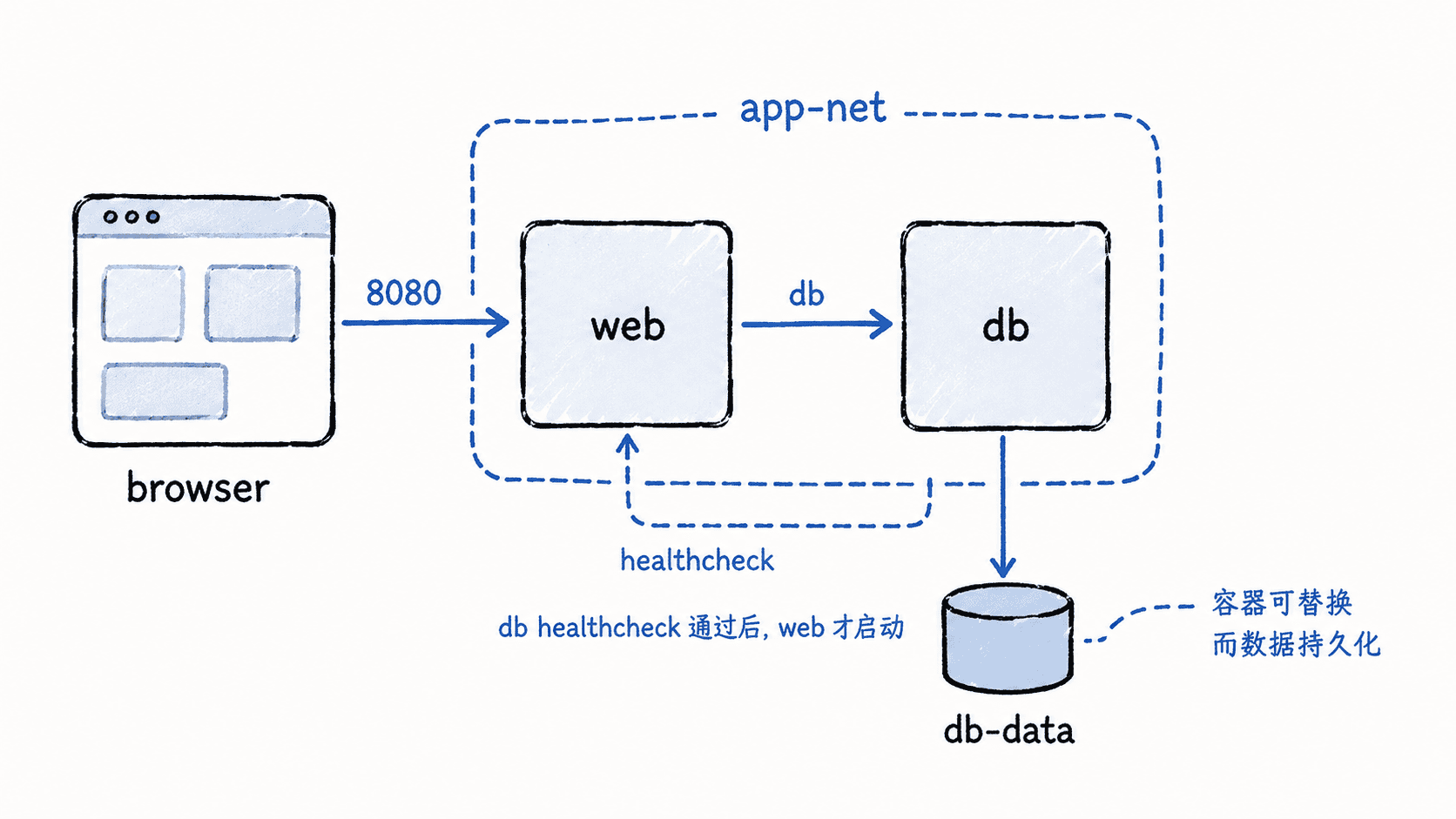
本例使用 adminer:4 作为 Web 服务、postgres:16-alpine 作为数据库。浏览器只访问 Web 暴露的 8080 端口;数据库不映射宿主机端口,而是在 Compose 网络中通过服务名 db 被 Web 容器解析和访问。
编写 Compose 配置
在项目目录创建 compose.yaml:
yaml
services:
  db:
    image: postgres:16-alpine
    environment:
      POSTGRES_DB: appdb
      POSTGRES_USER: app
      POSTGRES_PASSWORD: change-me
    volumes:
      - db-data:/var/lib/postgresql/data
    healthcheck:
      test: ["CMD-SHELL", "pg_isready -U app -d appdb"]
      interval: 5s
      timeout: 3s
      retries: 10
    networks:
      - app-net

  web:
    image: adminer:4
    depends_on:
      db:
        condition: service_healthy
    environment:
      ADMINER_DEFAULT_SERVER: db
    ports:
      - "8080:8080"
    networks:
      - app-net

networks:
  app-net:

volumes:
db-data:这份配置会创建一个应用网络和一个命名卷。web 与 db 在同一网络中,因此 Web 服务可以直接使用主机名 db;depends_on 配合 service_healthy,让 Web 在数据库健康检查通过后再启动。
启动并等待数据库健康
在 compose.yaml 所在目录执行:
bash
docker compose up -d预期输出
text
[+] Running <VALUE>/<VALUE>
 ✔ Network <PROJECT>_app-net Created
 ✔ Volume "<PROJECT>_db-data" Created
 ✔ Container <PROJECT>-db-1 Healthy
 ✔ Container <PROJECT>-web-1 Started
实际项目名前缀、耗时和进度行可能不同。关键结果是数据库进入 Healthy,随后 Web 服务启动。
验证页面与数据库连通性
用状态、HTTP 响应和数据库健康命令做三层验证:
bash
docker compose ps
curl -I http://localhost:8080
docker compose exec db pg_isready -U app -d appdb
预期输出
text
NAME                    SERVICE   STATUS
<PROJECT>-db-1          db        Up <TIME> (healthy)
<PROJECT>-web-1         web       Up <TIME>
HTTP/1.1 200 OK
/var/run/postgresql:5432 - accepting connections
浏览器打开 http://localhost:8080 后,可选择 PostgreSQL,服务器填写 db,用户名 app,密码 change-me,数据库填写 appdb。这里的 db 是 Compose 服务名,不是宿主机地址。
命名卷 db-data 独立于数据库容器生命周期,因此普通的容器重建不会删除数据。只有明确执行删除卷的操作时数据才会被移除;部署和排障时应把“替换容器”和“清理持久化数据”视为两件不同的事情。
按自己的节奏,确认真正理解。