
容器与云原生 / 系统课时
创建与挂载数据卷
创建与挂载数据卷
命名卷由 Docker 负责创建和管理,适合把数据库、上传文件等数据从容器生命周期中分离。本篇从创建、写入、只读挂载到首次初始化,完成一套可以直接验证的数据卷操作。
学习目标
- 创建命名卷并挂载到指定容器目录
- 使用只读挂载限制容器对卷的写入权限
- 理解空卷首次挂载时的数据初始化行为
创建并写入命名卷
命名卷先作为独立资源创建,再通过 --mount type=volume 连接到容器目录。下面先让一个临时容器写入文件,再启动另一个容器以只读方式读取同一个卷,并用 docker inspect 确认挂载权限。
docker volume create lesson-app-data
docker run --rm --name volume-writer --mount type=volume,src=lesson-app-data,dst=/data alpine sh -c 'printf "hello-volume\n" > /data/message.txt'
docker run -d --name volume-reader --mount type=volume,src=lesson-app-data,dst=/data,readonly alpine sleep 300
docker exec volume-reader cat /data/message.txt
docker inspect volume-reader --format '{{range .Mounts}}{{.Name}} {{.Destination}} {{.RW}}{{end}}'
docker rm -f volume-reader
docker volume rm lesson-app-data预期输出(<ID> 是实际生成的容器 ID,首次使用 alpine 时还可能出现镜像拉取日志):
lesson-app-data
<ID>
hello-volume
lesson-app-data /data false
volume-reader
lesson-app-data
写入数据的 volume-writer 已因 --rm 被删除,但命名卷并没有随它消失,因此随后启动的 volume-reader 仍能读取 message.txt。最后执行 docker volume rm 时,卷才被显式删除。
只读挂载保护数据
在 --mount 参数末尾增加 readonly 后,该挂载点对当前容器不可写。上例的检查结果中 .RW 为 false,说明 /data 已按只读方式挂载。
只读属性只约束这个容器的这个挂载。如果另一个容器把同一个命名卷以可写方式挂载,它仍然可以修改卷内数据。因此,只读挂载适合报表服务、静态资源读取器或只需要消费数据的辅助容器,但不能代替应用级访问控制和备份策略。
卷首次挂载时的初始化
一个容易忽略的行为发生在“空卷首次覆盖镜像中已有文件的目录”时。默认情况下,如果镜像目标目录原本包含文件,而挂载的 volume 还是空的,Docker 会先把这些已有文件复制到卷中,再启动容器。之后其他容器挂载这个卷时,就会看到已经初始化的数据。
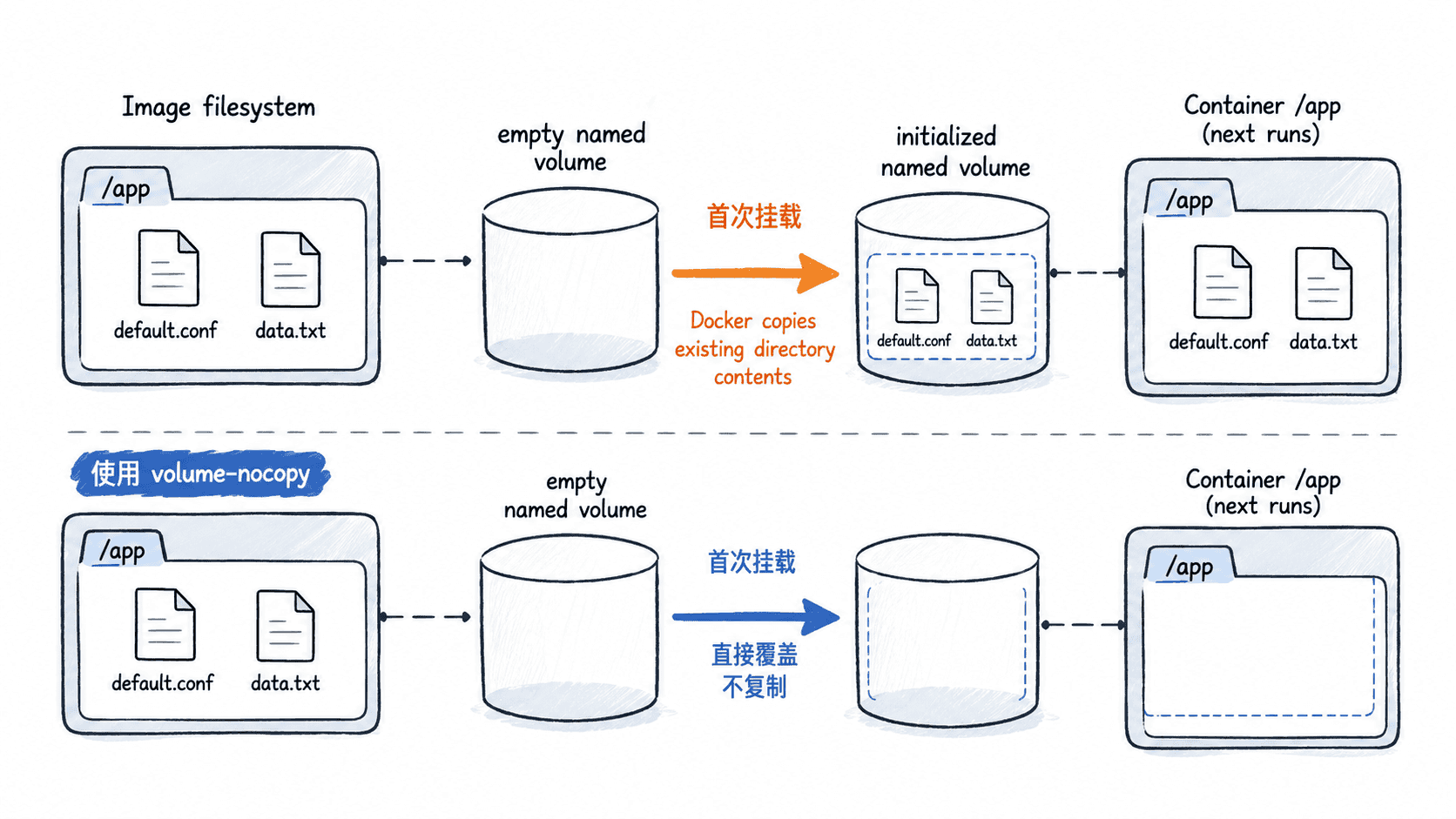
这个复制行为只针对空卷。如果卷已经有数据,Docker 不会再次用镜像目录覆盖它;挂载后,镜像中目标目录原有内容会被卷中的内容遮蔽。确实不希望执行首次复制时,可以在 --mount 中使用 volume-nocopy 选项。
何时删除数据卷
删除容器和删除命名卷是两个独立动作。生产数据卷通常应该先确认备份和使用者,再执行 docker volume rm;不要把 docker volume prune 当成日常清理命令,因为它会面向一批当前未使用的卷执行删除。
排查数据是否仍然存在时,可以先用 docker volume ls 确认卷资源,再检查哪些容器引用它。把命名卷视为独立于容器的存储对象,就能避免“容器已经删掉,所以数据也应该不存在”这一常见误判。