
自动化测试 / 系统课时
使用 Trace Viewer
使用 Trace Viewer
当测试在 CI 中失败、但本地难以复现时,Trace Viewer 可以把一次执行保存成可回放的证据包。本课会生成一个失败 Trace,并用操作时间线、页面快照、控制台与网络信息还原失败前后的真实状态。
学习目标
- 为失败测试生成并定位
trace.zip - 在 Trace Viewer 中读取动作、快照、控制台和网络证据
- 根据失败现场选择合适的 Trace 保留策略
生成可分析的 Trace
先准备一个会稳定失败的测试。这里让按钮始终显示 Save,却故意断言为 Saved,这样无需依赖外部网站就能得到可重复的失败现场。
import { test, expect } from '@playwright/test';

test('trace demo', async ({ page }) => {
  await page.setContent('<button type="button">Save</button>');

  // 先完成真实交互,再制造一个可定位的断言失败。
  await page.getByRole('button', { name: 'Save' }).click();
  await expect(page.getByRole('button')).toHaveText('Saved');
});
运行单个测试,并强制为本次执行记录 Trace:
npx playwright test tests/trace-demo.spec.ts --trace on --reporter=line预期输出会包含失败摘要;文件名、耗时和具体目录可能不同:
1 failed失败产物通常位于 test-results 下的测试结果子目录,其中会包含 trace.zip。--trace on 适合学习和临时诊断,不建议在大型测试集里长期对每次运行都保留。
用 Trace Viewer 还原现场
拿到 Trace 文件后,用 CLI 打开。把 <PATH> 替换为实际测试结果目录:
npx playwright show-trace <PATH>/trace.zip预期结果:浏览器打开 Trace Viewer,并载入该次测试的动作列表、页面快照和诊断信息;本地查看服务使用的端口可能不同。
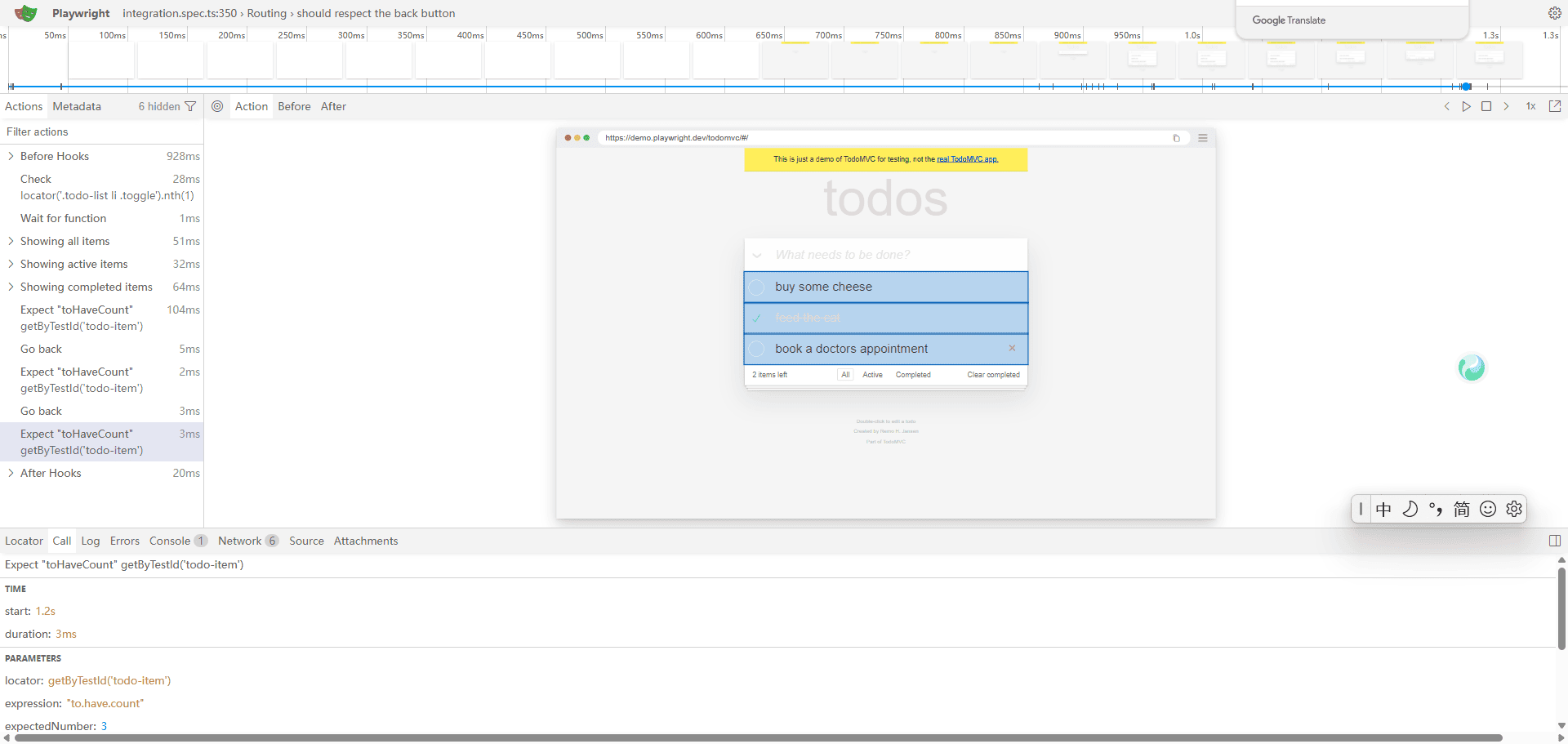
先在动作时间线中找到最后一个成功操作和第一个失败断言。点击对应动作后,快照区域会显示当时的 DOM 状态;本例中可以直接看到按钮仍为 Save,因此失败不是定位器找不到元素,而是页面状态没有变成断言要求的文本。
按证据链定位问题
遇到真实故障时,不要只盯着红色断言。先看失败动作前后的快照,确认元素是否出现、是否被遮挡、文本和属性是否符合预期;再看 Console 是否在同一时间附近出现 JavaScript 异常。
如果动作依赖接口结果,再切到 Network,核对相关请求是否发出、状态码是否异常、响应是否晚于断言。时间线中某一步耗时特别长时,还要判断它是在等待元素、导航还是网络条件。这样可以把“测试失败”继续缩小为页面状态、前端脚本、接口或等待时序中的具体问题。
控制 Trace 的保留成本
持续集成中通常只保留有诊断价值的 Trace。下面的配置在 CI 中记录每次执行,但只保留失败运行;本地默认关闭:
import { defineConfig } from '@playwright/test';

export default defineConfig({
  retries: process.env.CI ? 2 : 0,
  use: {
    trace: process.env.CI ? 'retain-on-failure' : 'off',
  },
});
配置生效后,成功运行不会长期留下 Trace,失败运行则可在 test-results 或 CI 构件中找到。若团队更关注首次重试的复现过程,可以改用 on-first-retry;选择原则不是“记录越多越好”,而是让失败证据足够完整,同时控制存储和上传成本。