
自动化测试 / 系统课时
处理对话框与弹窗
处理对话框与弹窗
浏览器原生的 alert、confirm 和 prompt 会暂停页面脚本,测试若没有在正确时机处理它们,点击等操作就可能停住。本篇用一个可运行示例掌握监听、接受、取消和输入提示值的完整流程。
学习目标
- 能用
page.once('dialog')在触发前监听一次对话框事件 - 能根据
dialog.type()、dialog.message()和dialog.defaultValue()校验内容 - 能正确选择
dialog.accept()、dialog.accept(text)或dialog.dismiss()
对话框不是页面元素
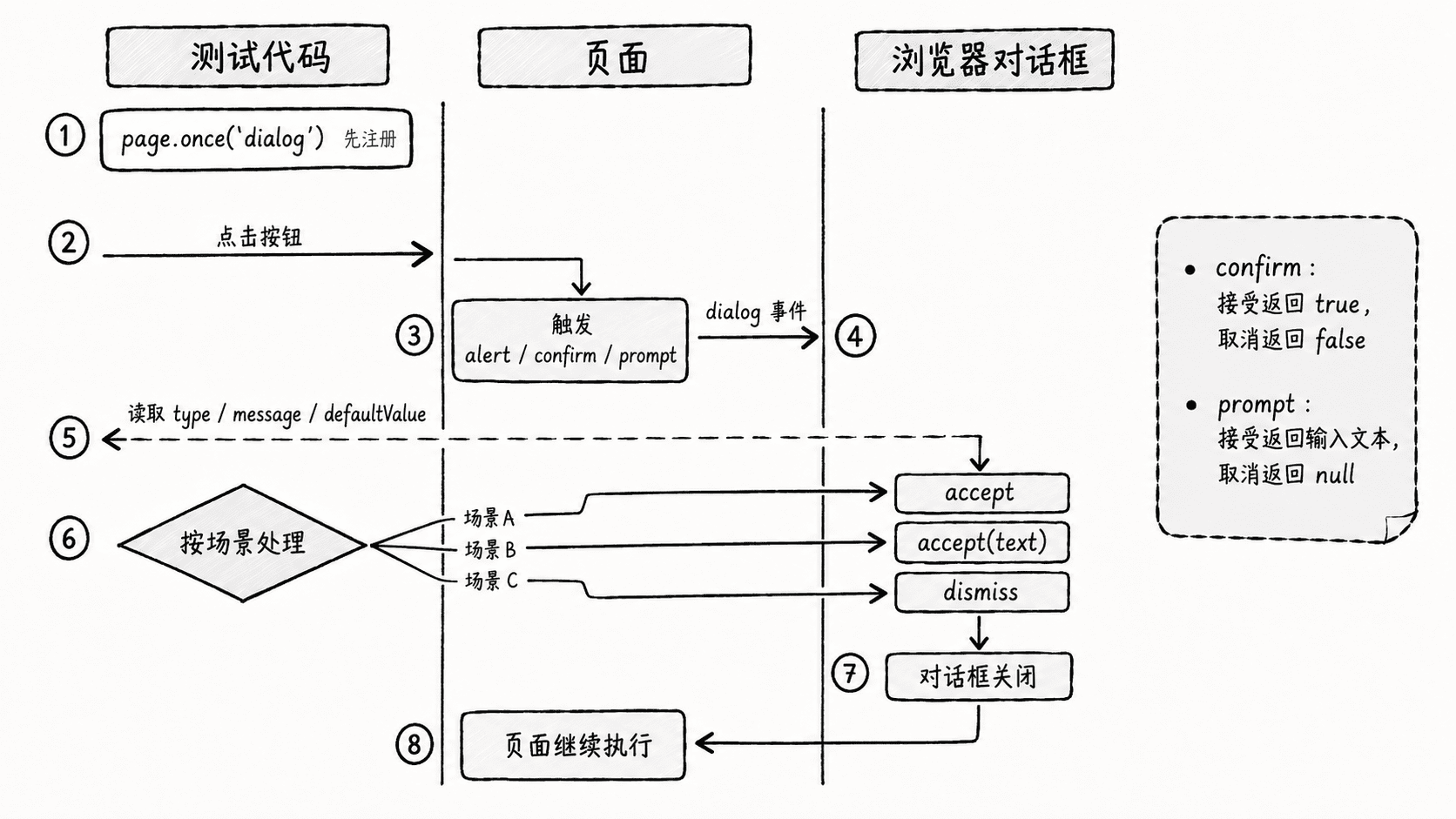
这三类弹窗由浏览器提供,不属于页面 DOM,因此不能用 Locator 去点击“确定”或“取消”。Playwright 没有注册对话框监听器时会自动取消对话框;一旦注册了监听器,处理函数就必须接受或取消它,否则触发对话框的页面会一直等待。
最关键的时序是先注册监听器,再执行会触发对话框的操作。监听器拿到 Dialog 对象后读取类型和文案,完成接受或取消,原来的页面操作才能继续。
主示例:处理三类对话框
下面的测试直接用 page.setContent() 构造最小页面,因此不依赖外部站点。三个监听器都在点击之前注册,并分别演示接受 alert、取消 confirm、向 prompt 输入文本。
import { test, expect } from '@playwright/test';

test('处理 alert、confirm 和 prompt', async ({ page }) => {
  await page.setContent(`
    <button id="alert" onclick="alert('系统提示')">alert</button>

    <button id="confirm" onclick="
      document.querySelector('#confirm-result').textContent =
        String(confirm('确认删除?'))
    ">confirm</button>
    <span id="confirm-result"></span>

    <button id="prompt" onclick="
      document.querySelector('#prompt-result').textContent =
        prompt('请输入名称', 'guest') ?? 'null'
    ">prompt</button>
    <span id="prompt-result"></span>
  `);

  let alertMessage = '';
  page.once('dialog', async dialog => {
    alertMessage = dialog.message();
    await dialog.accept();
  });
  await page.locator('#alert').click();
  expect(alertMessage).toBe('系统提示');
  console.log(`alert: ${alertMessage}`);

  let confirmMessage = '';
  page.once('dialog', async dialog => {
    confirmMessage = dialog.message();
    await dialog.dismiss();
  });
  await page.locator('#confirm').click();
  expect(confirmMessage).toBe('确认删除?');
  await expect(page.locator('#confirm-result')).toHaveText('false');
  console.log(`confirm: ${confirmMessage}`);

  let promptMessage = '';
  let promptDefault = '';
  page.once('dialog', async dialog => {
    promptMessage = dialog.message();
    promptDefault = dialog.defaultValue();
    await dialog.accept('Anystack');
  });
  await page.locator('#prompt').click();
  expect(promptMessage).toBe('请输入名称');
  expect(promptDefault).toBe('guest');
  await expect(page.locator('#prompt-result')).toHaveText('Anystack');
  console.log(`prompt: ${promptMessage}`);
});
预期输出
alert: 系统提示
confirm: 确认删除?
prompt: 请输入名称
测试运行器还会打印用例状态和耗时,具体格式可能因报告器而不同;上面三行来自示例中的 console.log(),应稳定出现。
选择一次监听还是持续监听
page.once('dialog', handler) 只处理下一个对话框,适合“点击一次就出现一次弹窗”的测试,也最不容易让监听器影响后续步骤。page.on('dialog', handler) 会持续处理该页面之后的所有对话框,适合统一策略,但应确保每一种可能出现的对话框都能被处理,并在不再需要时移除监听器。
对 confirm,调用 accept() 会让页面得到 true,调用 dismiss() 会得到 false。对 prompt,accept('文本') 会把给定文本返回给页面,dismiss() 则让页面得到 null。alert 没有输入值,通常直接 accept() 即可。
避免把监听放在触发之后
如果先点击再注册监听器,对话框可能已经出现并被默认取消,监听器就收不到这次事件。另一个常见问题是在监听器里只做断言却忘了 accept() 或 dismiss(),此时页面仍被对话框阻塞,后续操作会等待到超时。
稳定的写法始终是:预先注册对话框处理逻辑,触发操作,在监听器中完成校验和关闭,再继续验证页面结果。这样既能检查弹窗内容,也不会让浏览器停在等待用户输入的状态。