
自动化测试 / 系统课时
认识自动化测试
认识自动化测试
本课解决手工重复验证效率低的问题,通过一个浏览器交互示例,理解自动化测试的目标、执行方式和适用范围。学完后,你将能够区分自动化测试与手工测试的职责,运行一次带断言的自动化检查,并判断哪些业务流程值得优先自动化。
学习目标
- 理解自动化测试解决的问题及其基本执行流程。
- 区分自动化测试与手工测试的职责。
- 掌握选择自动化测试场景的原则,并运行一个最小示例。
自动化测试解决什么问题
软件功能持续迭代时,登录、下单、搜索等流程需要反复验证。自动化测试通过脚本模拟用户操作,让重复检查可以稳定执行,并减少人工回归成本。
例如,购物网站每次发布新版本,都需要确认用户能够登录、搜索商品并完成下单。如果每次都依赖人工重复点击,不仅耗费时间,还容易遗漏检查步骤。
自动化测试通常包含三个关键环节:
- 准备测试条件:确定页面入口、测试数据和期望结果。
- 执行操作:通过测试工具打开页面、填写内容、点击按钮等。
- 验证结果:使用断言比较实际状态与期望状态,生成通过或失败的结果。
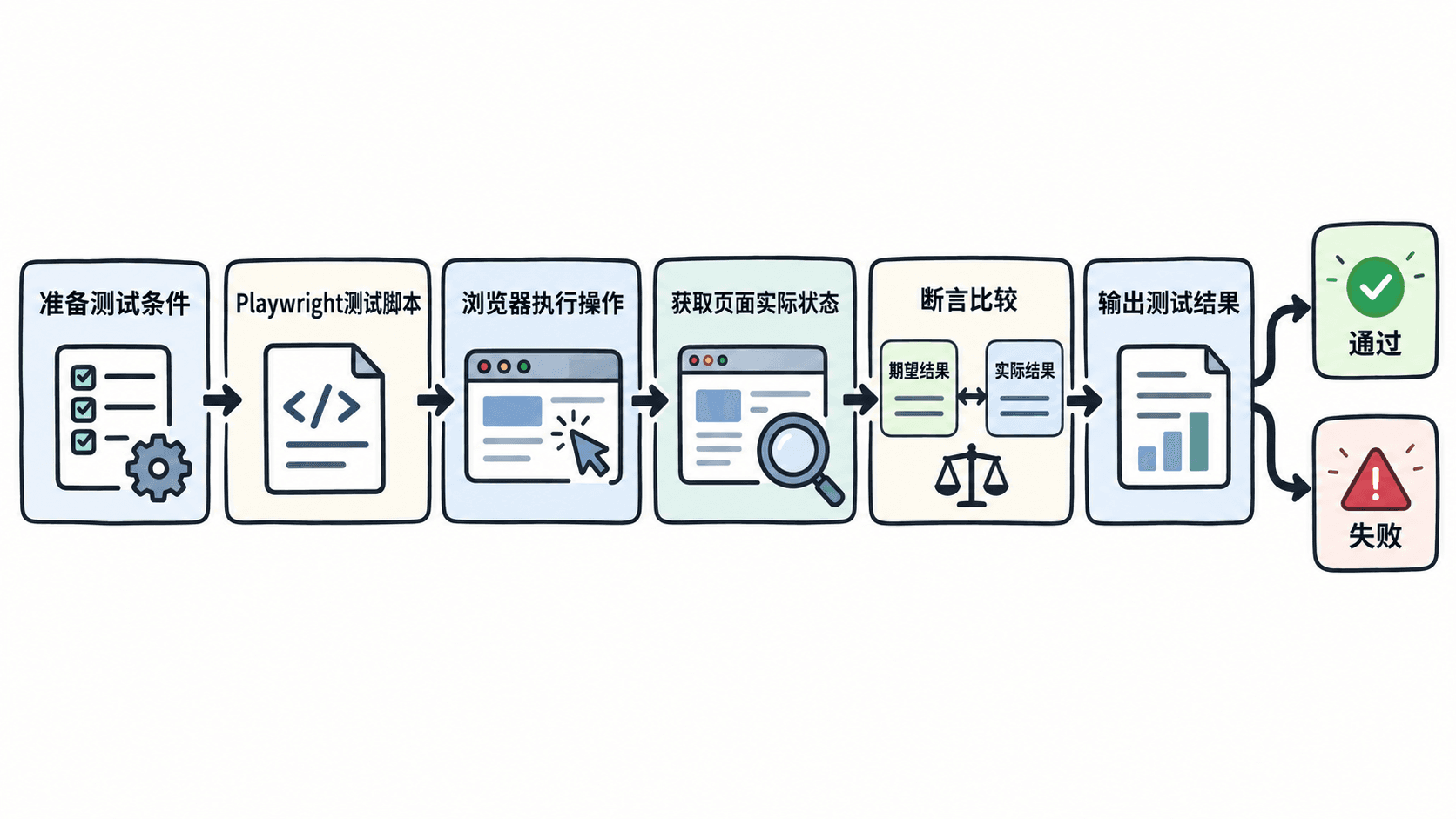
自动化测试并不只是让脚本完成点击操作。如果点击登录按钮后页面没有进入预期状态,即使脚本顺利执行,也应判定测试失败。因此,明确的断言是自动化测试能够发现问题的关键。
自动化测试与手工测试
手工测试适合探索性验证和体验检查,自动化测试适合稳定、重复、有明确结果的流程。两者不是替代关系,而是互相补充。
以登录页面为例,测试人员可以先通过手工测试探索异常输入、错误提示、交互体验和键盘操作是否合理。确认需求和预期行为后,再把稳定的登录成功、密码错误等场景转成自动化用例。
| 比较维度 | 手工测试 | 自动化测试 |
|---|---|---|
| 主要优势 | 灵活探索未知问题 | 重复执行固定检查 |
| 适合场景 | 新功能探索、视觉与体验检查 | 回归测试、稳定业务流程 |
| 结果判断 | 人工观察与判断 | 通过断言自动判断 |
| 维护成本 | 每次执行需要人工投入 | 前期编写脚本,后续持续维护 |
例如,页面布局是否美观通常需要人工判断;而输入正确账号后是否出现指定提示、搜索结果是否包含目标商品,则适合通过自动化断言检查。
需要注意,自动化测试只能检查脚本中明确规定的行为。没有编写断言的错误,不会因为测试脚本执行成功就自动被发现。
适用场景判断
适合自动化的场景通常满足以下条件:
- 执行频率高:每次版本发布都要检查,例如登录和核心订单流程。
- 结果容易判断:能够明确验证页面文字、元素状态、接口响应或业务数据。
- 流程相对稳定:操作步骤和元素定位方式不会频繁发生大幅变化。
- 业务影响较大:功能一旦失效,会直接影响核心用户操作。
例如,一个项目每周发布两次,每次人工验证登录需要5分钟,一个月按8次发布计算,仅登录检查就要重复执行40分钟。自动化脚本编写完成后可以反复运行,但仍需要投入维护时间,因此不能只比较单次执行速度。
对于频繁改版的临时活动页、验证码识别、需要主观判断的视觉效果,通常不适合直接作为第一批自动化任务。验证码还可能涉及安全与风控限制,应优先使用测试环境提供的合法测试机制。
选择第一条自动化用例时,建议从流程短、结果明确、环境可控的功能开始,而不是直接覆盖整个复杂业务链。
用 Playwright 完成一次自动化检查
下面使用 Playwright Test 验证一个最小登录交互:点击登录按钮后,页面状态由“未登录”变成“login success”。为了避免依赖真实账号和服务器,示例直接创建本地演示页面,用来观察自动操作与断言的关系。
在已经安装 Node.js 和 npm 的环境中,新建空目录,创建 login.spec.js 文件,写入以下代码:
const { test, expect } = require('@playwright/test');

test('点击登录后显示成功状态', async ({ page }) => {
  // 创建不依赖服务器的演示页面
  await page.setContent(`
    <button id='login'>登录</button>
    <p role='status'>未登录</p>
    <script>
      document.querySelector('#login').onclick = () => {
        document.querySelector('[role=status]').textContent = 'login success';
      };
    </script>
  `);

  // 模拟用户点击登录按钮
  await page.getByRole('button', { name: '登录' }).click();

  // 检查操作后的状态是否符合预期
  await expect(page.getByRole('status')).toHaveText('login success');
});
这里的 page 代表浏览器页面,getByRole() 根据元素的语义角色定位目标,click() 模拟用户操作,expect() 则负责断言。与只打印一条成功消息不同,断言会读取页面实际状态,并在结果不匹配时报告失败。
在保存测试文件的目录中依次执行以下命令:
npm init -y
npm install -D @playwright/test
npx playwright install chromium
npx playwright test login.spec.js
预期结果:安装依赖和 Chromium 后,Playwright 启动浏览器执行测试,终端的测试统计中出现:
1 passed测试报告中还可能出现运行时间、测试文件路径和浏览器信息,这些内容会随运行环境变化。
本例中的登录只是本地页面状态变化,不涉及真实身份认证,因此不能用它证明服务器登录功能正常。真实项目还需要验证账号凭据、服务端响应和登录后的业务状态。
如何验证测试确实有效
测试显示通过后,还应确认它能够正确识别错误。一个简单的验证方法是保留页面脚本不变,将测试断言中的期望文字从 login success 改成 login failed,再次执行相同的测试命令。
预期结果:测试失败,终端统计中出现:
1 failed失败信息会指出实际文本与期望文本不一致。这说明测试不仅能够重复操作,也能够在实际结果偏离预期时报告问题。完成验证后,将断言恢复为 login success,再次运行,应重新通过。
在真实项目中,还需要注意三个边界:
- 测试环境:尽量使用独立测试账号和可控数据,避免生产数据变化导致结果不稳定。
- 断言质量:不要只判断页面成功打开,应检查真正代表业务成功的状态。
- 脚本维护:页面结构和业务规则变化时,需要检查定位方式及断言是否仍然有效。
自动化测试适合承担可重复、有明确判断标准的检查任务。初期先把一个稳定场景跑通,再逐步扩展到更多业务流程,比一次性编写大量缺少可靠断言的脚本更容易验证实际效果。