
自动化测试 / 系统课时
安装 Node.js 与 Playwright
安装 Node.js 与 Playwright
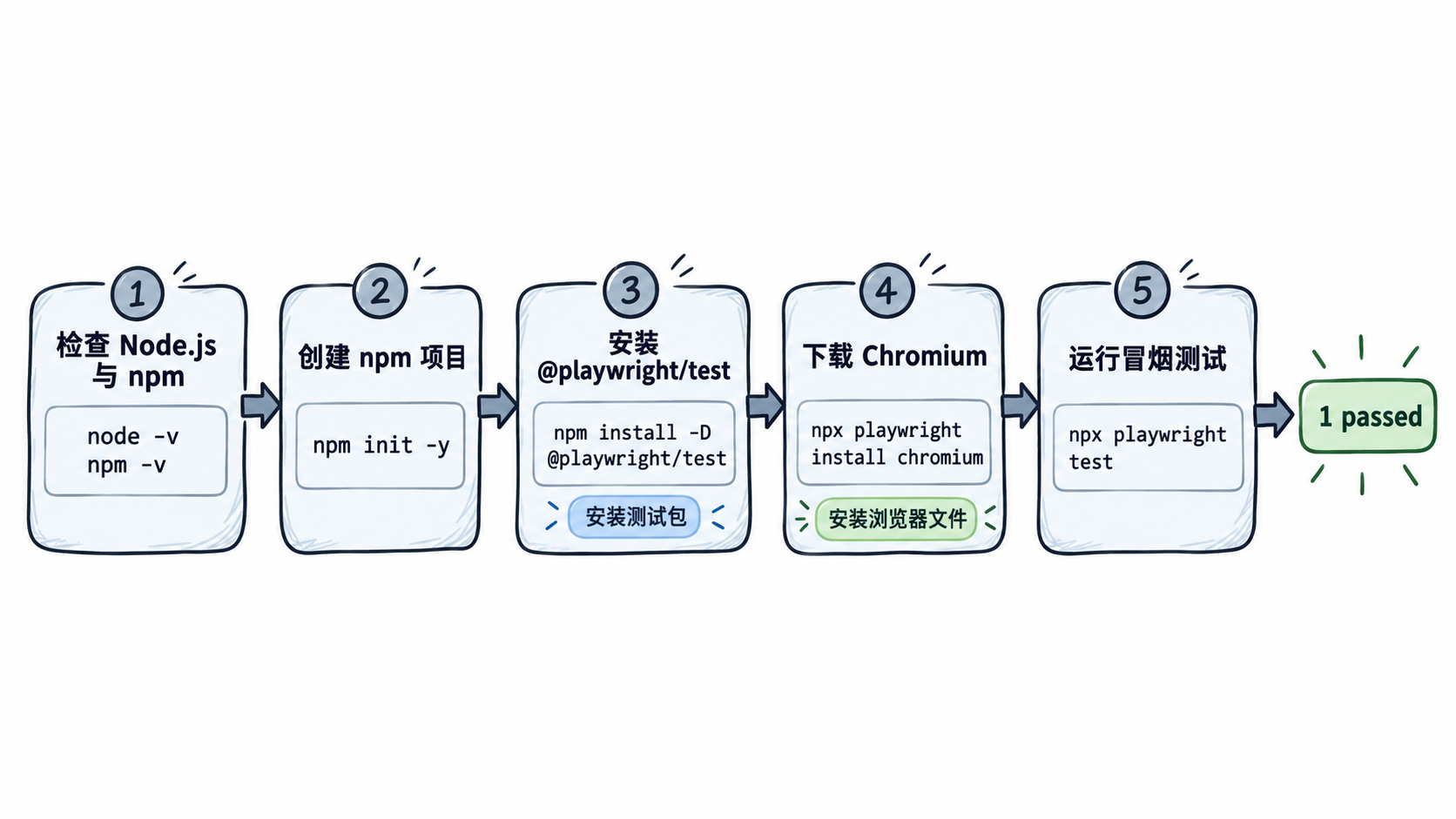
本课完成 Playwright 开发环境搭建:先确认 Node.js 与 npm 能运行,再初始化测试项目、安装测试框架和 Chromium 浏览器,最后运行一个不依赖外网的冒烟测试,验证整条执行链路。
学习目标
- 安装并检查 Node.js 与 npm。
- 创建项目并安装 Playwright 测试依赖及浏览器。
- 运行冒烟测试,判断环境是否真正可用。
前置检查
Playwright 的测试运行器基于 Node.js。尚未安装时,从 Node.js 官网选择当前 LTS 安装包,按操作系统的安装向导完成安装;npm 通常随 Node.js 一起安装。安装完成后重新打开终端,检查两个命令:
node -v
npm -v
预期输出(版本号会因环境而异):
v<VERSION>
<VERSION>
第一行应是 Node.js 版本,第二行是 npm 版本。如果提示“命令未找到”或“不是内部或外部命令”,先重开终端,再检查 Node.js 安装是否完成、安装目录是否加入 PATH。两个命令都能正常返回后再继续。
创建项目并安装依赖
进入准备存放代码的目录,创建一个独立项目。npm init -y 会生成 package.json;-D 表示把 @playwright/test 写入开发依赖,避免与业务运行依赖混放。
mkdir playwright-demo
cd playwright-demo
npm init -y
npm install -D @playwright/test
预期结果:当前目录出现 package.json、package-lock.json 和 node_modules;打开 package.json,可以在 devDependencies 中找到 @playwright/test。npm 显示的下载数量、审计提示会随版本和缓存变化,不必与别人的日志逐字相同。
安装浏览器
安装 @playwright/test 后,还需安装测试实际启动的浏览器。继续在 playwright-demo 目录运行以下命令,本课只下载 Chromium,不必一次安装全部浏览器。
npx playwright install chromium预期结果:命令正常结束,Chromium 文件被放入 Playwright 使用的浏览器缓存。已经缓存时可能跳过下载,因此不要依赖固定的“下载完成”日志。如果下载因网络限制失败,应先检查网络或代理;Linux 若提示系统共享库缺失,可在具备相应权限的环境中运行 npx playwright install --with-deps chromium 补齐依赖。
验证安装
先查看当前项目可用的 Playwright 命令行版本:
npx playwright --version预期输出:
Version <VERSION>版本号只能证明命令行工具可用,不能证明浏览器可以启动。新建 tests 目录,并在其中保存 smoke.spec.js。下面的测试使用 data: 页面,无需启动本地服务器或连接外部网站。
const { test, expect } = require('@playwright/test');

test('本地页面可以打开并检查标题', async ({ page }) => {
  // 使用内嵌页面,排除外部服务和网络状态的干扰
  await page.goto('data:text/html,<title>Playwright OK</title><h1>Ready</h1>');
  await expect(page).toHaveTitle('Playwright OK');
  await expect(page.getByRole('heading', { name: 'Ready' })).toBeVisible();
});
预期结果:保存测试文件本身不会打印日志;交给 Playwright 测试运行器执行后,页面标题和标题元素的两项断言都应通过。在项目根目录执行:
npx playwright test tests/smoke.spec.js预期输出(耗时不同):
1 passed (<TIME>)如果版本查询成功而测试提示找不到浏览器可执行文件,重新执行 npx playwright install chromium;如果浏览器无法启动且报缺少系统库,检查操作系统依赖。看到 1 passed 才表示 Node.js、Playwright 测试包与 Chromium 已协同运行成功。