
自动化测试 / 系统课时
模拟日期与时间
模拟日期与时间
依赖当前日期的预约、倒计时和过期提示,可能随真实时钟变化而让测试偶发失败。本课用 Playwright 控制浏览器中的时间,验证一个页面在指定时刻前后是否正确切换状态,并说明时区和服务端时间的边界。
学习目标
- 理解模拟时间对过期和预约测试的价值。
- 掌握
setFixedTime()、install()和时间推进 API 的区别。 - 编写并验证一个固定日期下的到期状态测试。
选择时间控制方式
Playwright 可以通过 Clock API 控制页面时间,避免测试依赖真实系统时间。只需要让 Date.now() 和 new Date() 返回确定值时,使用 page.clock.setFixedTime();它不会暂停定时器。
需要测试倒计时或超时回调时,使用 page.clock.install({ time }) 接管 Date 和页面定时器,再通过 pauseAt() 暂停在指定时刻、runFor() 推进时间并执行期间的定时器回调。Clock API 从 Playwright 1.45 开始提供;应在页面脚本创建定时器之前安装时钟。
验证页面在到期后更新
下面用一个内嵌页面模拟到期提示:到期时刻固定为 2026 年 1 月 1 日 08:02 UTC。测试先在 07:59 安装时钟,页面加载后暂停于 08:00,再推进两分钟。这样既能验证日期比较,也能验证 setInterval 是否被正确触发。
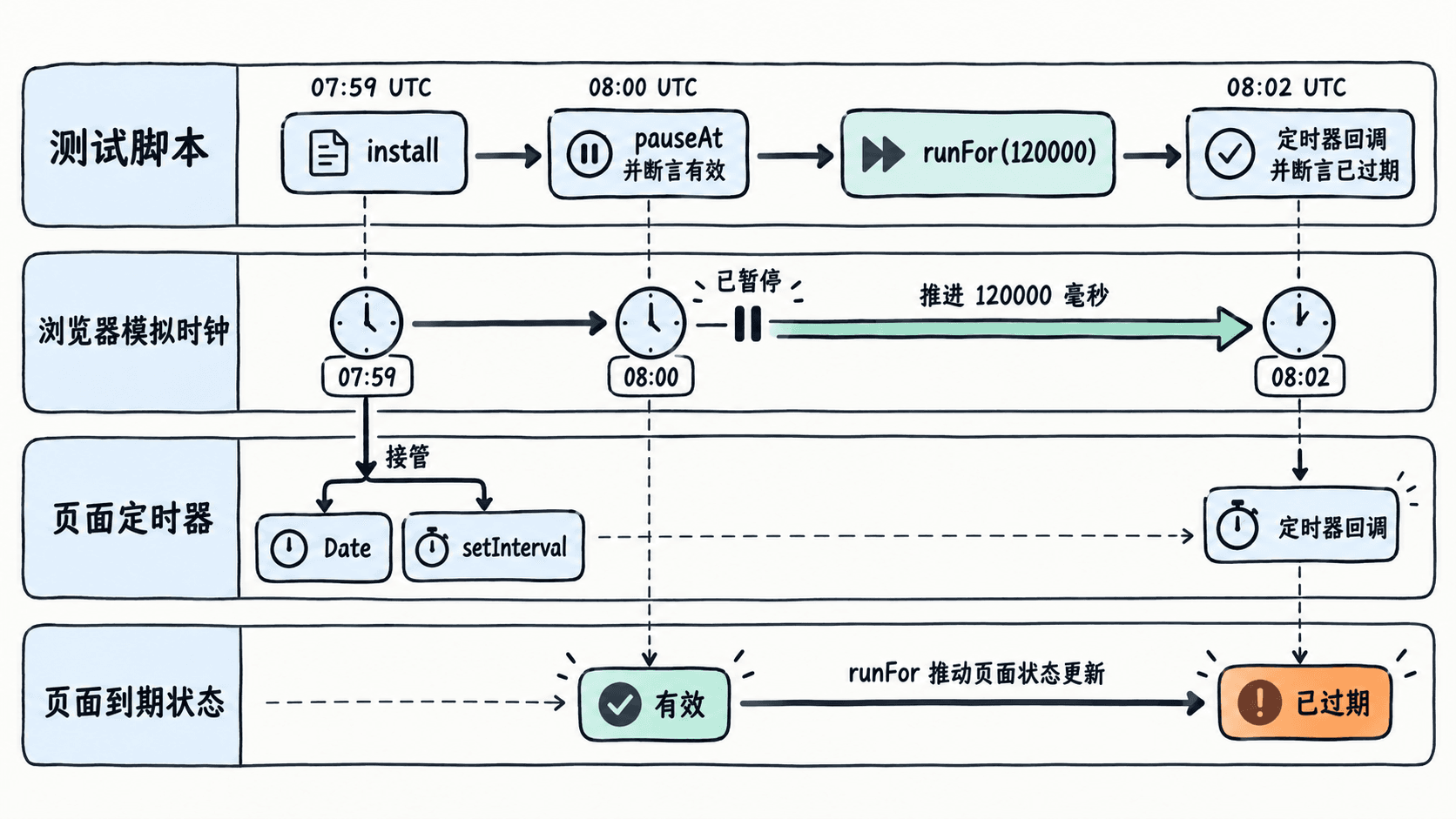
在已安装 Playwright Test 和浏览器运行环境的项目中,将下列代码保存为 tests/clock.spec.ts,执行 npx playwright test tests/clock.spec.ts。
import { test, expect } from '@playwright/test';

test('模拟时间推进后显示已过期', async ({ page }) => {
  // 页面初始化前安装时钟,确保定时器受控
  await page.clock.install({
    time: new Date('2026-01-01T07:59:00.000Z')
  });

  await page.setContent(`
    <p data-testid="status"></p>
    <script>
      const deadline = Date.parse('2026-01-01T08:02:00.000Z');
      const render = () => {
        document.querySelector('[data-testid="status"]').textContent =
          Date.now() >= deadline ? '已过期' : '有效';
      };
      render();
      setInterval(render, 1000);
    </script>
  `);

  // 加载后暂停在确定时刻,排除真实执行耗时
  await page.clock.pauseAt(new Date('2026-01-01T08:00:00.000Z'));
  await expect(page.getByTestId('status')).toHaveText('有效');

  // 推进模拟时钟,执行这段时间内的定时器
  await page.clock.runFor(120_000);
  await expect(page.getByTestId('status')).toHaveText('已过期');
});
预期结果(以下是断言对应的页面状态,而非逐字的控制台日志):
08:00 UTC:有效
08:02 UTC:已过期
Playwright 测试通过
如果去掉 runFor(),浏览器不会因本测试而立即跨越两分钟;仅安装时钟也不等于冻结时间。这里使用 pauseAt() 保证第一条断言对应精确的 08:00。
时区与外部时间的边界
输入时间建议使用带 Z 的 ISO 字符串,如 2026-01-01T08:00:00.000Z,明确表示 UTC;没有时区标记的日期时间字符串会按本地时区解释。若界面用 toLocaleString() 显示本地日期,可用 test.use({ timezoneId: 'Asia/Shanghai' }) 设置浏览器上下文时区,再断言显示文案。
Clock API 控制的是浏览器上下文中的时间相关 API,不会修改服务器、数据库或接口返回的时间。涉及时区、夏令时和服务器时间的系统,需要同时确认前端时间、接口时间和数据库时间是否一致;若页面依赖接口中的服务端时间,还需单独模拟接口响应,不能只修改浏览器时钟。