
自动化测试 / 系统课时
使用命令行运行测试
使用命令行运行测试
本课解决“如何从终端精确运行 Playwright 测试”的问题。你将准备一个可重复执行的示例,并掌握运行全部测试、单个文件和指定标题用例的命令,最后能根据终端摘要确认筛选是否正确。
学习目标
- 使用命令行运行当前项目中的全部测试
- 按文件路径或用例标题缩小执行范围
- 根据终端输出判断测试数量与执行结果
准备一个可重复运行的测试文件
在已初始化的 Playwright 项目中,新建 tests/cli-demo.spec.ts。示例只使用本地 HTML,不依赖外部网站,因此运行结果更稳定。
ts
import { test, expect } from '@playwright/test';

test.describe('命令行筛选示例', () => {
  test('显示欢迎标题', async ({ page }) => {
    await page.setContent('<h1>Welcome</h1>');
    await expect(page.getByRole('heading')).toHaveText('Welcome');
  });

  test('按钮可以点击', async ({ page }) => {
    await page.setContent('<button>提交</button>');
    const button = page.getByRole('button', { name: '提交' });

    await button.click();
    await expect(button).toBeVisible();
  });
});预期结果。文件保存后不会立即执行;Playwright 能收集到两个测试,后续命令应显示对应的通过数量。
运行全部测试
在包含 playwright.config.ts 的项目根目录执行:
bash
npx playwright test --project=chromium预期输出
text
Running <COUNT> tests using <WORKERS> workers
  <COUNT> passed (<DURATION>)
<COUNT> 取决于项目中的测试总数,<WORKERS> 和 <DURATION> 会随机器配置变化。省略 --project=chromium 时,测试会在配置中所有启用的项目上运行。
运行单个文件和指定用例
只运行刚创建的文件时,将文件路径作为过滤条件:
bash
npx playwright test tests/cli-demo.spec.ts --project=chromium预期输出
text
Running 2 tests using 1 worker
  2 passed (<DURATION>)
只运行标题包含“按钮可以点击”的用例时,使用 -g 按正则表达式匹配测试标题:
bash
npx playwright test tests/cli-demo.spec.ts -g "按钮可以点击" --project=chromium预期输出
text
Running 1 test using 1 worker
  1 passed (<DURATION>)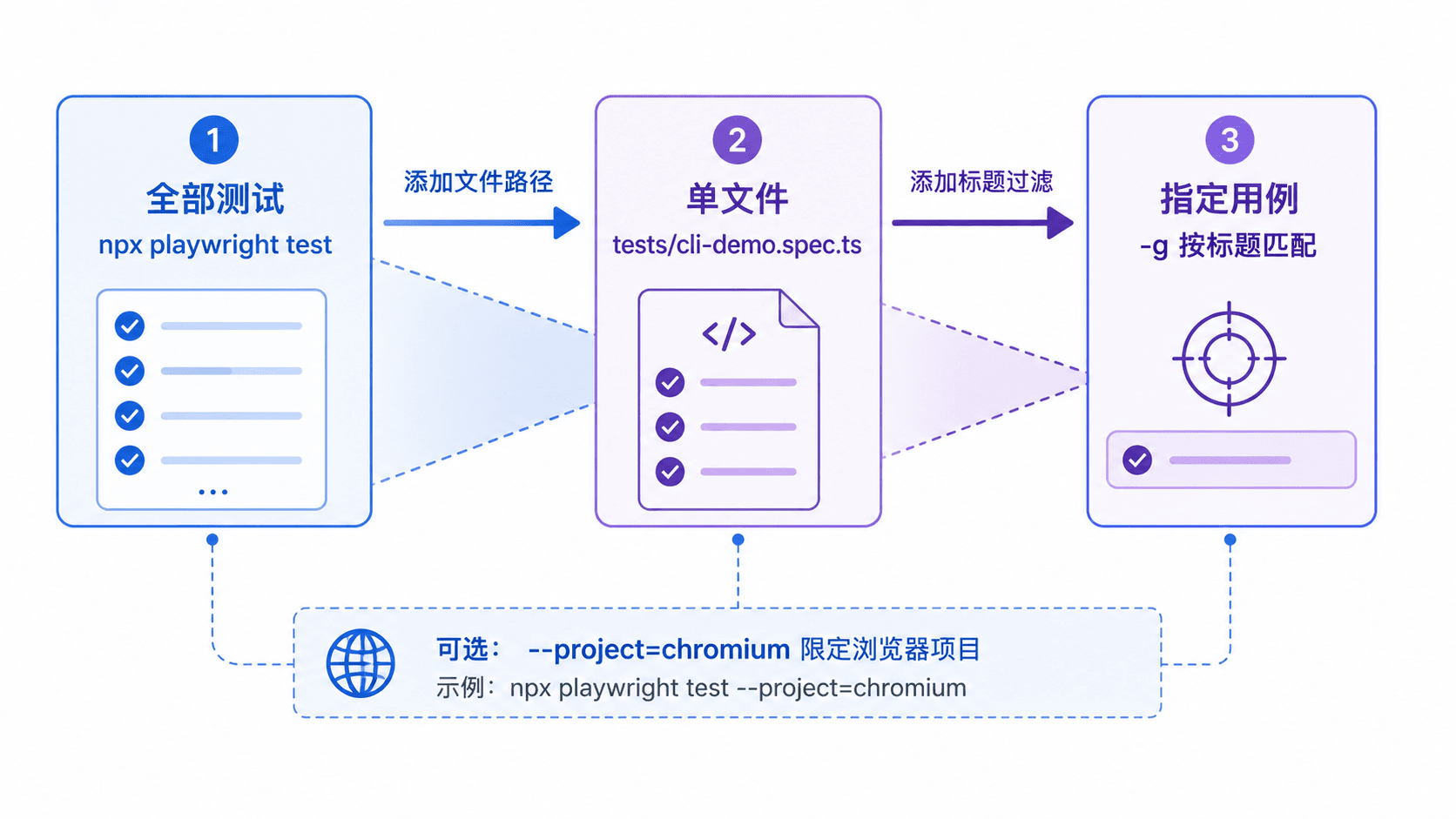
这三种方式形成从宽到窄的执行路径。排查失败时先运行单文件,确认文件可执行后再使用 -g 缩小到具体用例,可避免把项目级问题误判成某一条测试的问题。
按自己的节奏,确认真正理解。