
自动化测试 / 系统课时
点击页面元素
点击页面元素
页面点击看似只是调用一个方法,但稳定测试还要处理元素定位、自动等待和点击后的验证。本课用同一段可运行测试完成普通点击、双击和右键点击,并说明 Playwright 在真正发送鼠标事件前会检查什么。
学习目标
- 使用 Locator 完成普通点击、双击和右键点击
- 理解点击前的可操作性检查与自动等待
- 用断言验证点击产生的页面结果
用 Locator 执行不同点击
优先使用面向用户语义的 Locator,例如 getByRole()。普通点击调用 click(),双击调用 dblclick(),右键点击仍使用 click(),但把 button 设置为 right。如果目标同时监听 click 与 dblclick,一次双击会伴随两次 click 事件和一次 dblclick 事件,应避免重复副作用。
下面的测试自己创建页面,不依赖外部站点,因此可以直接保存为 Playwright Test 用例运行。
import { test, expect } from '@playwright/test';

test('支持普通点击、双击和右键点击', async ({ page }) => {
  await page.setContent(`
    <button onclick="document.querySelector('#single-result').textContent='single:1'">单击</button>
    <output id="single-result">single:0</output>
    <button ondblclick="document.querySelector('#double-result').textContent='double:1'">双击</button>
    <output id="double-result">double:0</output>
    <button oncontextmenu="document.querySelector('#right-result').textContent='right:1'; return false">右键</button>
    <output id="right-result">right:0</output>
  `);

  const single = page.getByRole('button', { name: '单击' });
  const double = page.getByRole('button', { name: '双击' });
  const right = page.getByRole('button', { name: '右键' });
  const singleResult = page.locator('#single-result');
  const doubleResult = page.locator('#double-result');
  const rightResult = page.locator('#right-result');

  // 三种交互都通过 Locator 发起,避免直接操作 DOM。
  await single.click();
  await double.dblclick();
  await right.click({ button: 'right' });

  // 点击后验证业务可见结果,而不是只验证“调用没有报错”。
  await expect(singleResult).toHaveText('single:1');
  await expect(doubleResult).toHaveText('double:1');
  await expect(rightResult).toHaveText('right:1');

  console.log(await singleResult.textContent());
  console.log(await doubleResult.textContent());
  console.log(await rightResult.textContent());
});
预期输出(关键控制台内容)
single:1
double:1
right:1
测试运行器还会输出用例名称、耗时等状态信息,实际格式可能随版本和运行参数不同。
点击前的可操作性检查
click() 和 dblclick() 并不是找到元素后立刻发送鼠标事件。Playwright 会等待 Locator 唯一匹配目标,并确认元素可见、位置稳定、能接收指针事件且处于启用状态;必要时还会滚动到可操作位置。条件在超时时间内始终不满足时,动作会失败,而不是盲目点击。
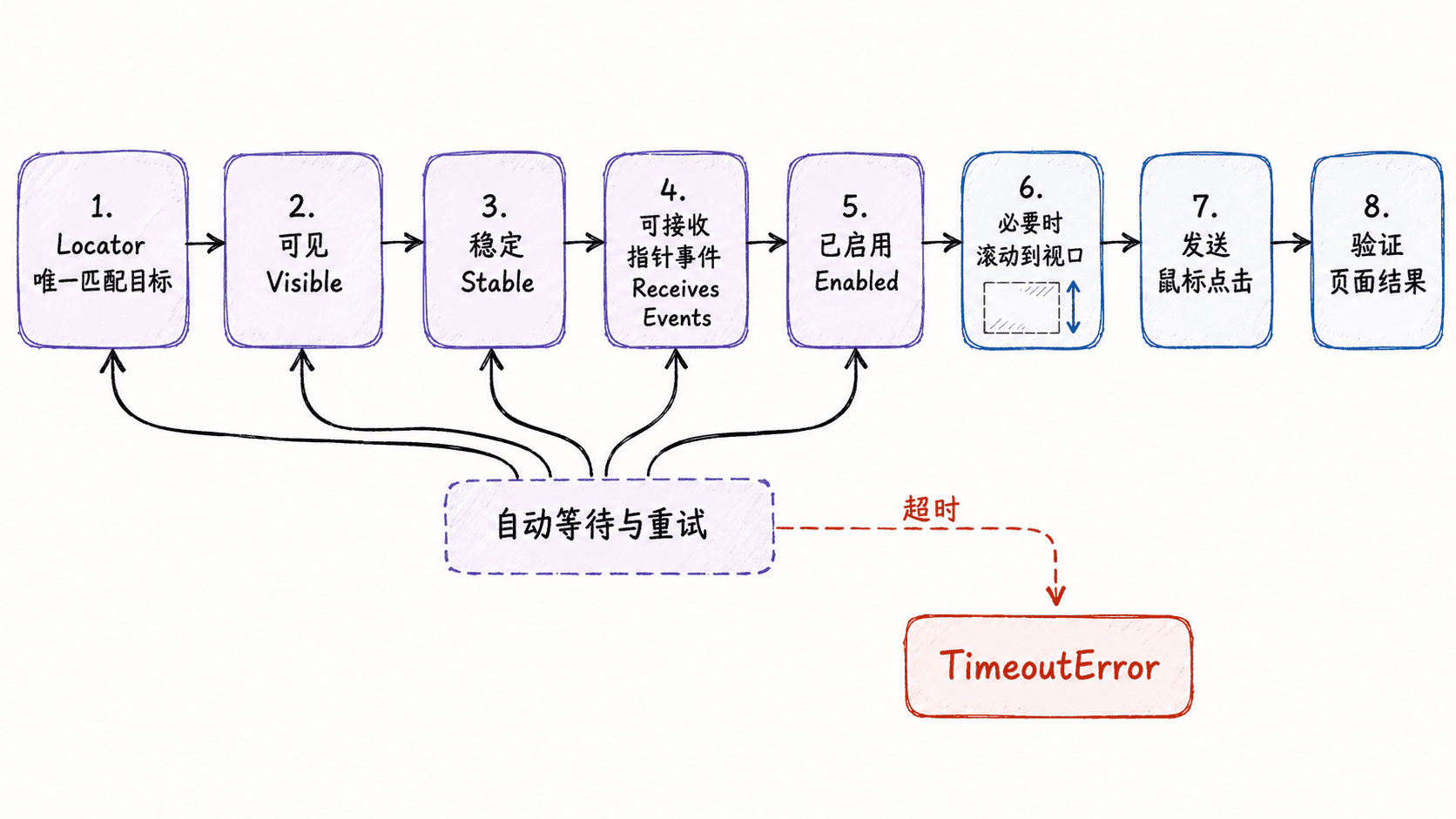
这套检查正是 Playwright 测试通常不需要手写 sleep 或固定等待的原因。若按钮正在动画、被遮罩挡住或仍处于禁用状态,Playwright 会等待状态变得可操作。
谨慎使用强制点击
click({ force: true }) 会跳过部分非必要的可操作性检查,因此它可能让“元素被遮挡”这类真实缺陷从测试中消失。只有当应用本身确实采用特殊交互机制,而且你明确不想验证真实指针可达性时才考虑使用它。
如果点击一直超时,优先检查 Locator 是否唯一、元素是否被覆盖、按钮是否禁用以及动画是否结束。正常测试更应修复定位或页面状态,而不是把 force 当成通用解法。
点击之后验证结果
点击动作成功只说明鼠标事件已经按要求执行,并不等于业务功能正确。提交按钮应断言成功提示或跳转结果,菜单项应断言菜单状态,删除操作应断言目标内容消失。把“动作”和“结果”写在同一个测试意图里,失败时才能迅速区分是元素不可操作,还是业务行为本身不符合预期。