
自动化测试 / 系统课时
模拟设备与视口
模拟设备与视口
移动端测试不只是把页面缩窄。Playwright 的设备描述符会同时影响视口、屏幕尺寸、用户代理、触摸能力等浏览器上下文参数。本篇先用设备预设建立基线,再演示如何覆盖单项配置并从页面内验证模拟结果。
学习目标
- 使用
devices预设快速创建常见手机或平板的测试环境 - 区分
viewport、screen、userAgent与hasTouch的作用 - 正确覆盖设备预设中的单项参数并验证页面实际读取到的环境
设备预设配置了什么
devices 提供一组预定义设备参数。以手机预设为例,它通常同时包含视口尺寸、window.screen 对应尺寸、设备像素比、移动端行为、触摸能力和用户代理。这样比只设置一个窄视口更接近真实移动浏览器的页面条件。
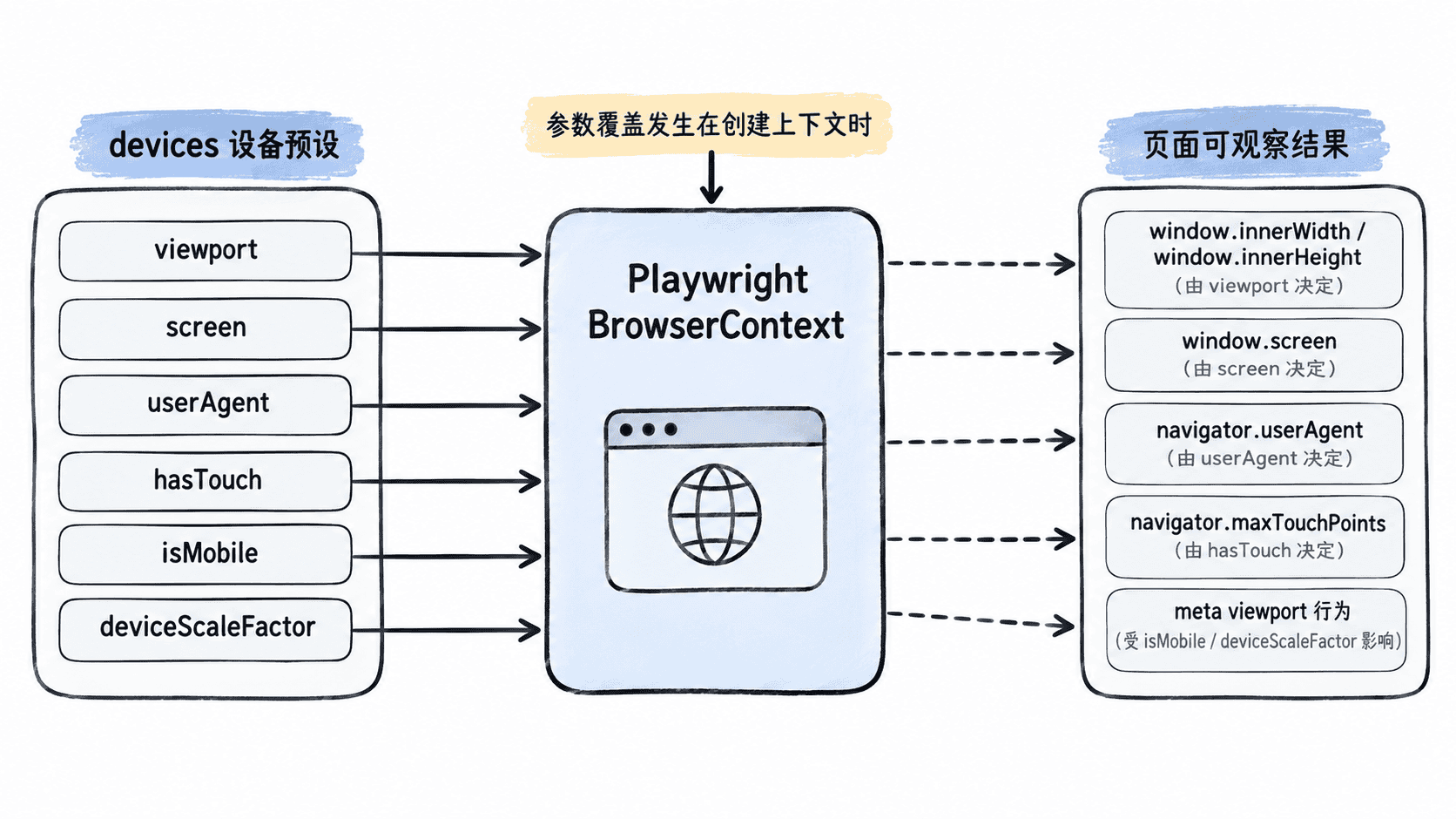
viewport 决定页面布局使用的 CSS 视口;screen 对应页面读取到的 window.screen 尺寸,并且只有设置了视口时才有意义。userAgent 影响 navigator.userAgent 及服务端可能看到的请求头,hasTouch 则让上下文支持触摸输入。设备预设还可能包含 isMobile,它会影响移动端视口行为。
使用设备预设并覆盖参数
覆盖设备参数时,顺序很重要:先展开设备预设,再写自定义值。否则后展开的预设会把你刚设置的字段覆盖掉。下面的测试以 iPhone 13 为基线,把视口高度和用户代理改成可预测值,同时保留该设备的屏幕尺寸与触摸能力。
import { test, expect, devices, webkit } from '@playwright/test';

test('读取模拟后的浏览器环境', async () => {
  const browser = await webkit.launch();
  const context = await browser.newContext({
    ...devices['iPhone 13'],
    // 自定义字段放在设备预设之后,才能覆盖预设值。
    viewport: { width: 390, height: 700 },
    userAgent: 'Anystack-Mobile-Test/1.0',
    hasTouch: true,
  });
  const page = await context.newPage();

  await page.setContent(
    '<meta name="viewport" content="width=device-width, initial-scale=1"><button>Tap</button>'
  );

  const env = await page.evaluate(() => ({
    viewport: `${window.innerWidth}x${window.innerHeight}`,
    screen: `${window.screen.width}x${window.screen.height}`,
    userAgent: navigator.userAgent,
    touch: navigator.maxTouchPoints > 0,
  }));

  console.log(JSON.stringify(env));
  expect(env.viewport).toBe('390x700');
  expect(env.screen).toBe('390x844');
  expect(env.userAgent).toBe('Anystack-Mobile-Test/1.0');
  expect(env.touch).toBe(true);

  await context.close();
  await browser.close();
});
预期输出
{"viewport":"390x700","screen":"390x844","userAgent":"Anystack-Mobile-Test/1.0","touch":true}这里的 390x844 来自 iPhone 13 设备描述符,而 390x700 是测试中主动覆盖后的视口。若安装的 Playwright 版本调整了某个设备描述符,直接依赖预设值的断言也应随项目锁定版本一起维护。
视口和屏幕尺寸不要混为一谈
响应式 CSS 主要依据视口宽度工作,因此验证断点时优先检查 viewport。screen 更像设备可用屏幕的模拟信息,页面脚本读取 window.screen.width 时才会直接看到它。一个设备的屏幕高度可以大于页面视口高度,因为浏览器 UI 会占用一部分显示区域。
只想测试某个响应式断点时,没有必要伪装整台手机,直接配置 viewport 往往更清晰。需要同时覆盖移动 UA、触摸交互和移动端视口语义时,再使用完整设备预设。
触摸能力与用户代理的边界
把 hasTouch 设为 true 后,页面会暴露触摸能力,并可使用 page.touchscreen.tap()。若没有启用触摸,上述触摸 API 会失败。用户代理则只是环境标识的一部分,修改 UA 不会自动把桌面上下文变成完整移动设备。
稳定的设备测试应把“想验证什么”映射到最少的模拟参数:只测布局就控制视口;测移动浏览器行为就使用设备预设;需要特殊 UA 或触摸条件时再显式覆盖,并从页面内部读取环境值完成验收。