
自动化测试 / 系统课时
认识 Playwright
认识 Playwright
本课介绍 Playwright 的核心组成,让你理解它如何控制浏览器、组织测试代码,并知道它适合解决哪些自动化测试问题。通过一个网页标题检查示例,完成从编写测试、启动浏览器到验证结果的基本流程。
学习目标
- 了解 Playwright 的主要能力和支持的浏览器。
- 理解浏览器、测试运行器和测试代码的关系。
- 能够运行一个简单测试,并判断其通过或失败。
Playwright 的核心能力
Playwright 是一个现代浏览器自动化框架,可以控制 Chromium、Firefox 和 WebKit。它提供页面操作、元素定位、网络监听和测试断言等能力,适合验证真实浏览器中的用户操作。
常见能力包括:
- 跨浏览器测试:使用相近的测试代码在三种浏览器引擎上执行,发现兼容性问题。
- 页面交互:模拟点击、输入、选择、页面跳转等操作。
- 自动等待:定位器执行操作前会等待相关条件满足,减少因页面加载时序导致的不稳定测试。
- 自动断言:使用
expect检查页面标题、元素状态或文本内容,支持在超时时间内自动重试适用的断言。 - 网络辅助:监听请求、检查响应,也可以拦截请求并模拟接口返回。
Playwright 的浏览器操作 API 可以独立使用;配合 @playwright/test 提供的 Playwright Test 运行器,还能完成测试发现、并行执行、失败重试和结果报告。
测试运行机制
一个 Playwright 测试通常包含测试文件、浏览器实例和断言逻辑。运行器负责发现测试、启动环境并汇总结果。
使用 Playwright Test 时,主要组件按以下方式协作:
- 测试文件:通过
test()定义测试用例,描述操作步骤和预期行为。 - 测试运行器:发现测试文件,调度执行任务,并管理测试超时、重试和报告。
- 浏览器实例:运行器通过 Playwright 启动指定的浏览器引擎。
- 浏览器上下文:
BrowserContext提供隔离的会话环境,避免不同测试共享不必要的 Cookie 和本地存储状态。 - 页面与断言:
Page负责导航和交互,expect()根据实际页面状态判断测试是否通过。
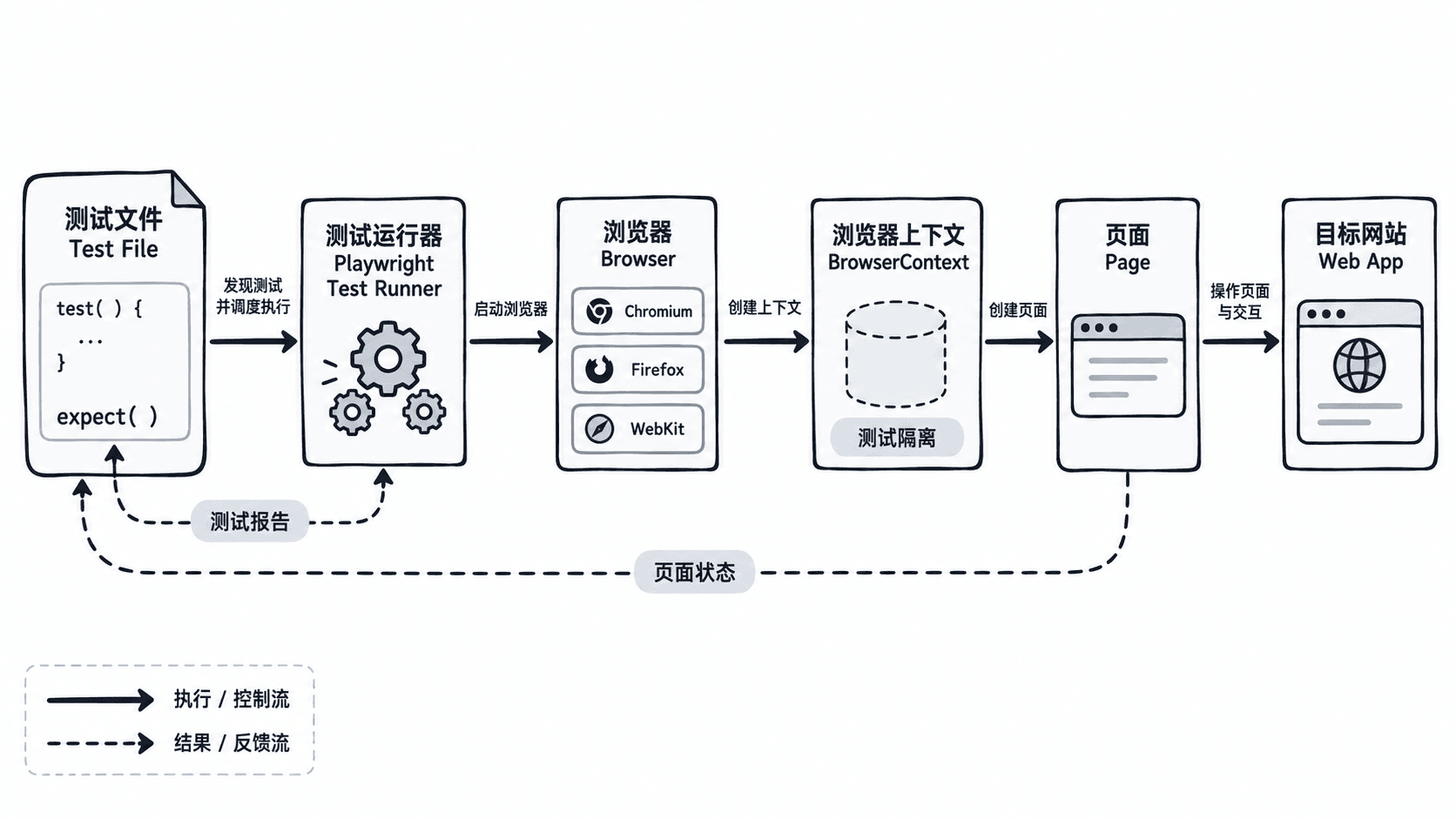
默认情况下,Playwright Test 为每个测试提供独立的 page 和浏览器上下文。测试完成后,相关上下文会被清理,减少测试之间的状态污染。浏览器进程则可以由运行器复用,不必每条测试都重新启动。
需要区分两个概念:Playwright 负责浏览器自动化,Playwright Test 负责组织和执行测试。测试运行器不是浏览器本身,也不会替代真实页面执行 JavaScript。
编写并运行首个测试
假设已经初始化使用 JavaScript 的 Playwright Test 项目,并安装了 Chromium 浏览器及项目依赖。将以下代码保存到项目中的 tests/example.spec.js:
import { test, expect } from '@playwright/test';

test('title check', async ({ page }) => {
  // 访问公开测试页面并验证实际标题
  await page.goto('https://example.com');
  await expect(page).toHaveTitle(/Example/);
});
预期结果:运行器可以发现名为 title check 的测试。测试会访问 https://example.com,等待页面标题满足正则表达式 /Example/,然后结束;保存文件本身不会立即产生测试输出。
这里的 page 是运行器提供的页面对象,不需要手动创建浏览器。await 用于等待异步页面操作完成,而 toHaveTitle() 会在断言超时前自动重试。
在项目根目录执行以下命令,仅使用 Chromium 项目运行该测试:
npx playwright test tests/example.spec.js --project=chromium预期输出中的结果摘要类似:
1 passed (<TIME>)<TIME> 表示实际执行耗时,具体值会随机器性能和网络状况变化。命令中的 chromium 必须与项目配置的名称一致。如果项目没有定义该名称,应先检查 playwright.config.js 或 playwright.config.ts 中的 projects 配置。
当断言成立时,测试通过;如果页面标题始终不匹配,测试将在断言超时后失败,运行器会报告失败位置和实际结果。如果页面无法访问,则可能在导航阶段失败,这与标题断言失败属于不同问题。
使用场景
Playwright 常用于 Web UI 自动化、端到端测试、接口辅助测试和跨浏览器兼容验证。
例如,在电商网站中,可以使用 Playwright 模拟用户搜索商品、打开详情页、加入购物车并检查页面反馈。它能够把多个真实页面操作连接成一次可重复执行的端到端验证。
选择 Playwright 时,可以根据测试目标判断:
- 页面行为测试:验证按钮、表单、弹窗和页面导航,适合使用定位器与页面断言。
- 业务流程测试:验证登录、购物或订单提交等跨页面操作,适合使用端到端测试。
- 跨浏览器验证:分别在 Chromium、Firefox、WebKit 上执行相同测试,检查浏览器引擎差异。
- 接口辅助测试:通过请求上下文准备数据或检查接口行为,减少对页面操作的依赖。
需要注意,WebKit 测试可以辅助发现与 Safari 相关的兼容性问题,但不能完全替代真实 Safari 和设备测试。Playwright 也不能代替单元测试、性能压测或人工视觉体验检查。
在实际项目中,应优先为用户可观察、业务价值明确的关键流程编写自动化测试。对于纯粹的函数计算逻辑,通常使用单元测试更直接;对于需要真实浏览器参与的交互验证,则可以发挥 Playwright 的优势。