
自动化测试 / 系统课时
阻止无关资源
阻止无关资源
本课解决自动化测试加载大量无关资源导致速度慢的问题。学习完成后,你将使用 Playwright 拦截图片、字体等非关键资源,并通过断言确认资源确实被阻止,同时保证页面核心交互仍然正常。
学习目标
- 理解请求路由与资源拦截的工作方式。
- 掌握
route.abort()、route.continue()和resourceType()的用法。 - 验证资源阻止效果,判断哪些资源不应该拦截。
资源阻止原理
浏览器加载页面时,会分别请求 HTML、JavaScript、CSS、图片、字体和接口数据。测试按钮点击、表单提交等功能时,部分图片和字体通常不是验证对象,却可能增加网络传输和页面加载时间。
Playwright 提供 page.route() 注册请求拦截规则。浏览器发起匹配的请求后,路由回调可以检查资源类型,再决定如何处理:
route.request().resourceType():读取请求类型,例如image、font、script、stylesheet、xhr或fetch。route.abort():取消当前请求,不再正常下载对应资源。route.continue():继续发送当前请求,让浏览器按原有流程获取资源。
例如,只希望跳过图片和字体时,可以检查资源类型,将 image 和 font 交给 abort(),其他请求全部交给 continue()。
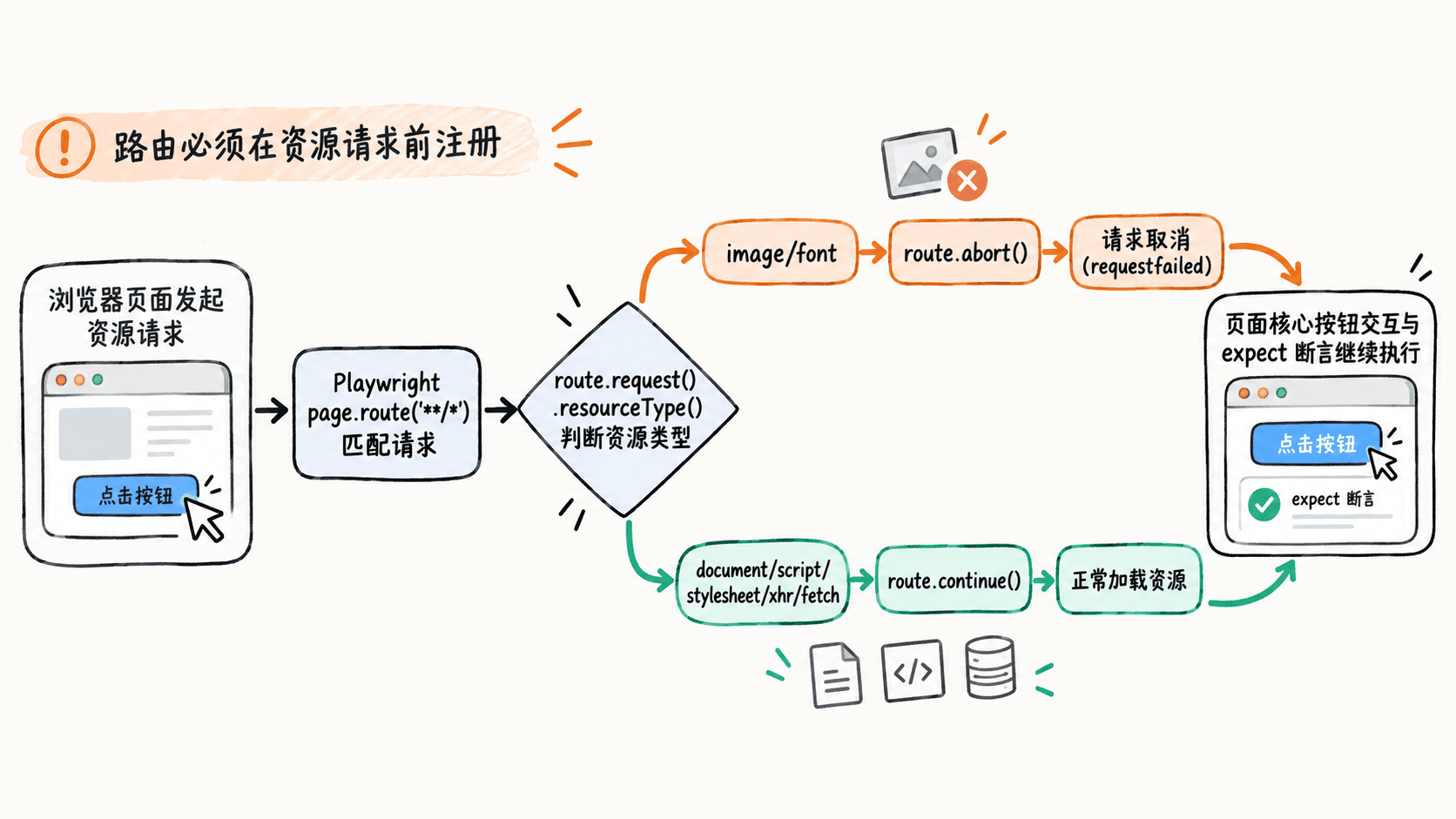
拦截规则必须在资源请求发出之前注册。通常应先执行 page.route(),再执行 page.goto() 或其他触发资源加载的操作。
需要注意,abort() 产生的是请求失败,而不是服务器返回 HTTP 404。被阻止的图片可能无法显示,字体通常会回退到备用字体,因此必须根据测试目标选择资源类型。
阻止指定资源
下面保留原来的图片与字体过滤逻辑,并补充可验证的页面交互和断言。为了避免依赖外部网站,示例使用 page.setContent() 创建测试页面,同时主动引入一张图片和一个自定义字体。
将代码保存为 tests/block-resource.spec.js,在已经安装 @playwright/test 和浏览器运行环境的项目中执行。
const { test, expect } = require('@playwright/test');

test('block resource', async ({ page }) => {
  const blockedTypes = new Set();

  // 在页面发起资源请求前注册拦截规则
  await page.route('**/*', async route => {
    const type = route.request().resourceType();
    if (['image', 'font'].includes(type)) {
      blockedTypes.add(type);
      await route.abort();
    } else {
      await route.continue();
    }
  });

  // 构造页面,确保图片和字体请求实际发生
  await page.setContent(`
    <style>
      @font-face {
        font-family: Demo;
        src: url('https://assets.example.invalid/demo.woff2');
      }
      h1 { font-family: Demo, sans-serif; }
    </style>
    <h1>商品列表</h1>
    <img src='https://assets.example.invalid/banner.png' alt='横幅'>
    <button data-done='已确认'
      onclick='this.textContent=this.dataset.done'>确认</button>
  `);

  // 等待字体请求完成或失败后再检查拦截记录
  await page.evaluate(() => document.fonts.ready);
  await page.getByRole('button', { name: '确认' }).click();

  await expect(page.getByRole('button', { name: '已确认' }))
    .toBeVisible();
  expect([...blockedTypes].sort()).toEqual(['font', 'image']);

  console.log(`拦截类型:${[...blockedTypes].sort().join(', ')}`);
});
这里使用 .invalid 测试域名作为资源地址。由于匹配的图片和字体请求会被提前取消,测试不需要连接这些资源服务器,也不需要启动本地 Web 服务。
在项目根目录运行:
npx playwright test tests/block-resource.spec.js预期输出(测试代码打印的日志):
拦截类型:font, image测试运行器还应显示该测试通过,具体耗时取决于运行环境。
这个示例通过两组断言完成验证:
blockedTypes同时包含font和image,说明两类资源请求实际进入了拦截分支。- 点击“确认”后,按钮文本变为“已确认”,说明资源被阻止后,页面的核心交互仍可正常执行。
如果资源没有发起请求,即使注册了拦截规则,也不能证明过滤已经生效。因此,验证时不能只检查测试是否通过,还需要确认目标请求确实被命中。
优化注意事项
不要阻止影响页面逻辑的接口请求,否则可能导致测试结果失真。例如,商品列表依赖 /api/products 返回数据时,如果错误地阻止 fetch 或 xhr,页面可能无法获得商品信息,功能测试就会失败。
实际项目可以按测试目标选择过滤范围:
- 适合阻止:与当前断言无关的装饰图片、非关键字体,以及已确认不影响业务功能的资源。
- 不适合阻止:业务接口、关键 JavaScript、影响交互的样式,以及测试明确需要验证的图片或字体。
- 需要区别处理:视觉回归测试通常依赖完整字体、图片和布局,不应直接复用功能测试的资源过滤规则。
如果页面使用 Service Worker,部分请求可能不会经过 page.route()。遇到路由规则未生效时,可以检查 Service Worker 是否接管了请求;必要时在浏览器上下文配置中设置 serviceWorkers: 'block',再重新验证。
另外,启用 Playwright 请求路由会禁用 HTTP 缓存,因此拦截资源不一定在所有场景下都能缩短测试时间。可以在相同浏览器、网络条件和测试数据下,分别运行启用与关闭资源过滤的测试,比较完整执行耗时。
资源过滤应只用于不依赖目标资源的测试。只要功能断言依然通过、目标请求确实被取消,并且实际执行耗时有所改善,就可以将这条规则应用到同类功能测试中。