
自动化测试 / 系统课时
配置 VS Code 测试环境
配置 VS Code 测试环境
本课完成 Playwright 与 VS Code 的基础联动。配置完成后,编辑器能够识别测试文件,在测试面板中运行用例,并通过断点暂停代码;同时,TypeScript 类型信息会为 Playwright API 提供补全和参数提示。
学习目标
- 安装官方 Playwright 扩展并打开测试面板
- 从编辑器运行测试并使用断点调试
- 验证测试发现与代码提示是否正常
安装扩展并识别项目
打开 VS Code 扩展视图,搜索 Playwright,安装发布者为 Microsoft 的官方扩展。随后打开包含 package.json 与 playwright.config.ts 的项目根目录,再点击活动栏中的“测试”图标。
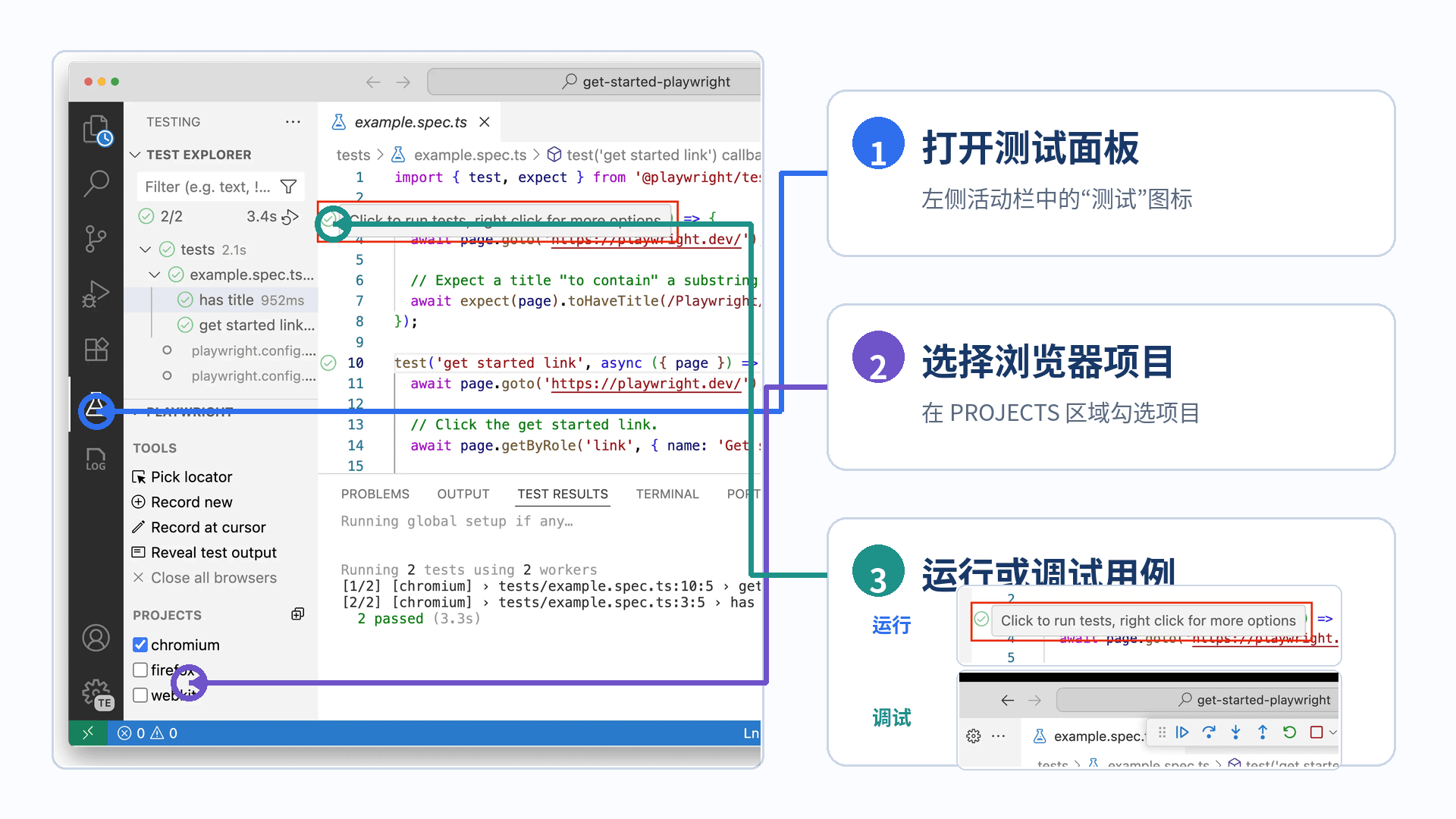
扩展会依据工作区中的 Playwright 配置发现测试。若侧栏为空,先确认打开的是项目根目录,而不是只打开了 tests 子目录。
准备用于运行和调试的测试
新建 tests/vscode-demo.spec.ts。将断点放在 await button.click() 所在行,即可观察点击前后的页面状态。
import { test, expect } from '@playwright/test';

test('VS Code 调试示例', async ({ page }) => {
  await page.setContent('<button>保存</button>');
  const button = page.getByRole('button', { name: '保存' });

  await button.click();
  await expect(button).toBeVisible();
});预期结果。保存文件后,测试面板应出现“VS Code 调试示例”。点击运行按钮后,用例显示绿色通过标记,结果面板显示 1 个测试通过。
使用测试面板和断点调试
在测试面板中可以从三个层级运行:顶部按钮运行全部测试,文件旁按钮运行该文件,用例旁按钮只运行当前测试。需要观察浏览器时,可在 Playwright 侧栏启用“Show Browsers”。
调试时先单击行号左侧设置断点,再右键用例选择“Debug Test”。执行暂停后,可查看变量值、调用栈,并使用单步跳过继续执行;这比反复添加日志更适合定位页面交互问题。
验证测试发现和代码提示
在终端列出测试,可先判断项目配置是否有效:
npx playwright test tests/vscode-demo.spec.ts --project=chromium --list预期输出
Listing tests:
  [chromium] › tests/vscode-demo.spec.ts:<LINE>:<COLUMN> › VS Code 调试示例
Total: 1 test in 1 file
行列号和耗时等动态值会随文件内容与机器环境变化。若命令能列出测试但 VS Code 面板仍为空,可重新加载窗口并确认扩展已在当前工作区启用;若命令本身失败,应先修复依赖或配置文件。
在 TypeScript 测试中输入 page. 或 expect(,编辑器应显示方法补全和参数说明。JavaScript 项目可在文件顶部加入 // @ts-check,让 VS Code 使用 Playwright 提供的类型声明进行检查。