
自动化测试 / 系统课时
使用调试模式
使用调试模式
调试模式适合处理“测试为什么停在这里、定位器到底匹配谁”这类问题。本节用 --debug 和 page.pause() 暂停测试,再通过 Playwright Inspector 单步观察页面、定位器和执行日志。
学习目标
- 使用
--debug启动浏览器和 Playwright Inspector。 - 用
page.pause()在关键动作前建立可控断点。 - 根据定位器高亮、单步执行和 actionability 日志判断失败原因。
准备一个可暂停的测试
在已初始化 Playwright Test 的项目中创建 tests/debug.spec.ts。示例完全使用内嵌 HTML,不依赖外部网站,因此适合专门练习调试动作。
ts
import { test, expect } from '@playwright/test';

test('调试登录按钮定位', async ({ page }) => {
  await page.setContent(`
    <main>
      <label>用户名 <input aria-label="用户名" value="alice"></label>
      <button type="button"
        onclick="document.querySelector('#status').textContent='已登录'">
        登录
      </button>
      <p id="status">未登录</p>
    </main>
  `);

  // 显式暂停在关键动作前,便于检查页面状态与 locator。
  await page.pause();
  await page.getByRole('button', { name: '登录' }).click();
  await expect(page.locator('#status')).toHaveText('已登录');
});
这段测试的关键不是断言本身,而是 page.pause():它把“观察页面”放在点击之前,使你能确认按钮是否可见、定位器是否唯一,以及后续动作会操作哪个元素。
启动 Inspector 并停在断点
从项目根目录执行:
bash
npx playwright test tests/debug.spec.ts --debug--debug 会以适合交互调试的方式启动测试并打开 Inspector;示例中的 page.pause() 会确保执行在点击前暂停。继续执行直到测试结束后,终端应看到类似结果:
text
Running 1 test using 1 worker
1 passed (<TIME>)
<TIME> 会随机器性能而变化。调试期间测试会等待你的操作,因此不要用正常测试时长判断是否“卡死”。
在 Inspector 中按证据定位问题
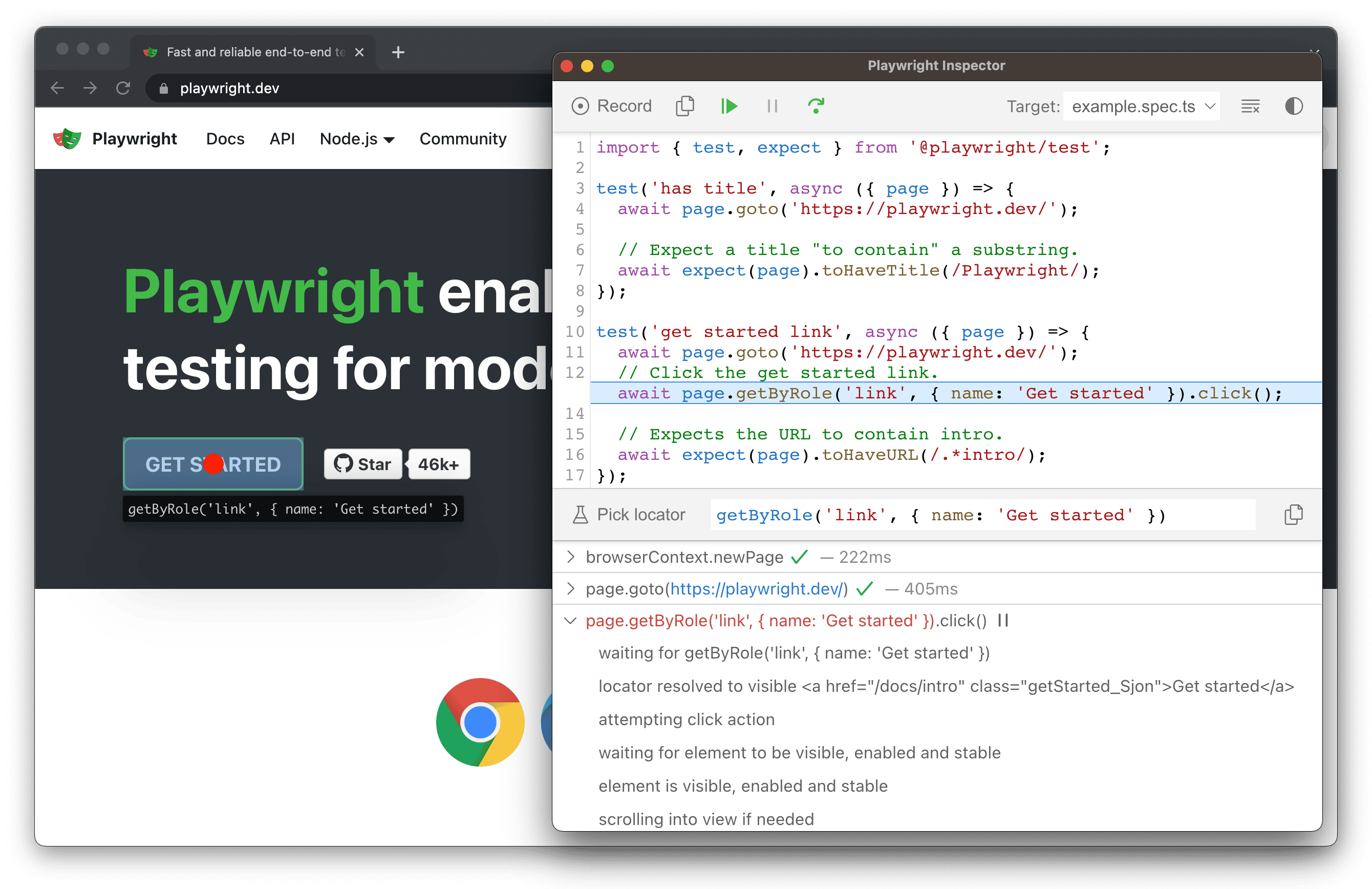
先使用单步控制逐个执行 Playwright API,观察失败前最后一个成功动作。若问题出在元素定位,使用 Pick Locator 在浏览器中选择目标元素,再检查 Inspector 给出的 locator 是否只匹配一个节点。
如果 locator 能找到元素,但点击仍然等待,应查看 actionability 日志。Playwright 在执行点击前会检查元素是否可见、稳定、可接收事件并处于可用状态;日志能帮助区分“没找到元素”和“元素找到了但暂时不能交互”。
当你能在 Inspector 中解释“当前匹配了谁、正在等什么条件、下一步会执行什么”,调试就从盲目重跑变成了可验证的定位过程。
按自己的节奏,确认真正理解。