
自动化测试 / 系统课时
使用 UI 模式
使用 UI 模式
UI 模式适合在本地集中完成“找用例、运行、筛选、重跑、查看失败现场”这些高频动作。本节准备两条独立测试,再用 --ui 打开可视化工作台,通过测试树、标签筛选、时间线和详情面板快速复现问题。
学习目标
- 使用
--ui打开 Playwright UI Mode 并运行单个测试。 - 按名称、标签、项目或执行状态筛选用例。
- 结合时间线、DOM 快照、日志和 watch mode 快速重复验证修改。
准备可筛选的测试
创建 tests/ui-mode.spec.ts。第一条测试带 @smoke 标签,便于在 UI 中验证标签筛选;两条测试都使用内嵌页面,运行时不依赖网络。
ts
import { test, expect } from '@playwright/test';

test('搜索结果可见', { tag: '@smoke' }, async ({ page }) => {
  await page.setContent(`
    <button onclick="document.querySelector('#result').textContent='1 条结果'">
      搜索
    </button>
    <p id="result">未执行</p>
  `);

  // 保留一个真实交互,便于在时间线中观察动作前后的页面快照。
  await page.getByRole('button', { name: '搜索' }).click();
  await expect(page.locator('#result')).toHaveText('1 条结果');
});

test('详情状态可见', async ({ page }) => {
  await page.setContent('<article><h1>订单 42</h1><p>已支付</p></article>');
  await expect(page.getByText('已支付')).toBeVisible();
});
打开 UI 模式
在项目根目录执行:
bash
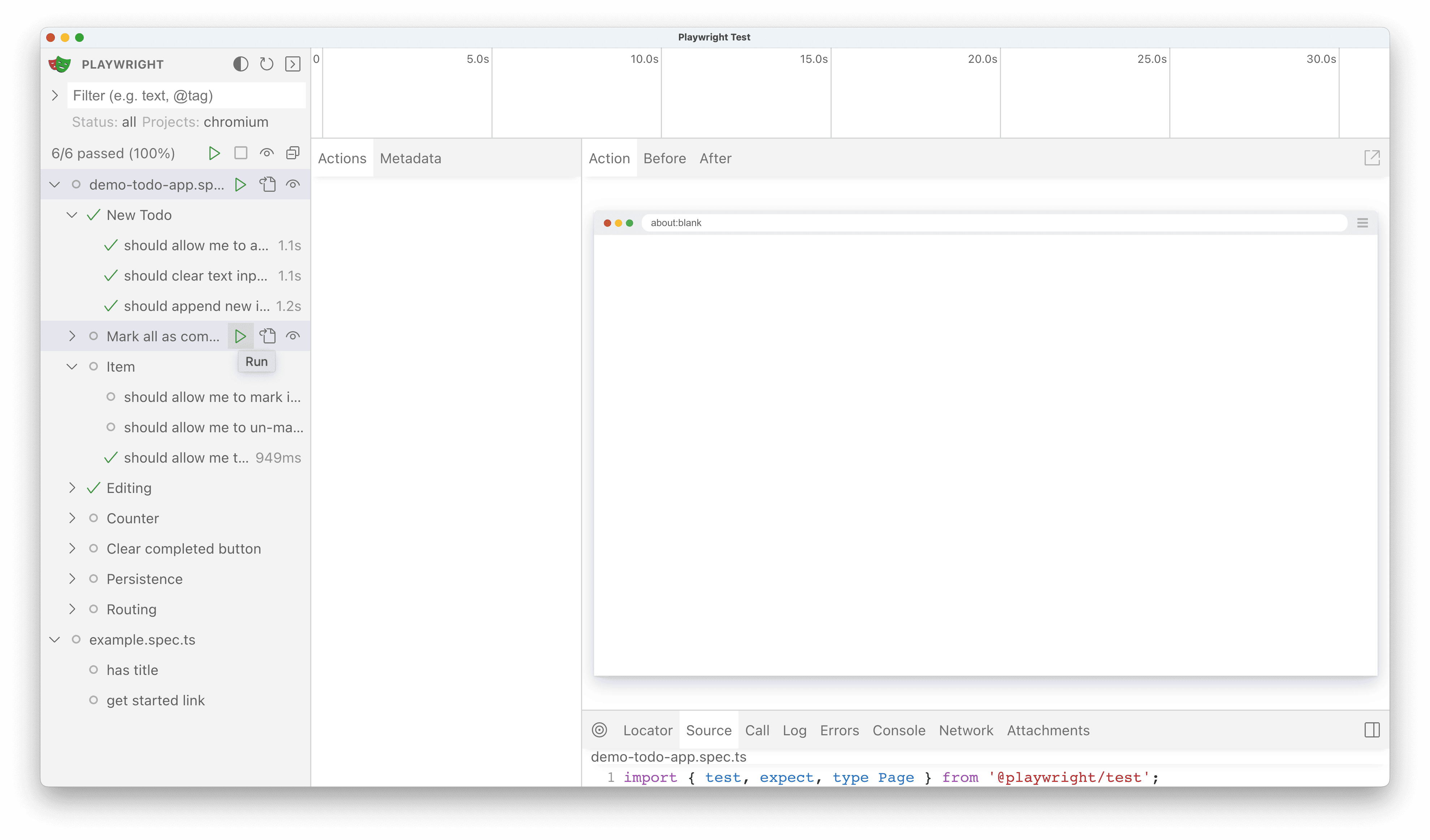
npx playwright test tests/ui-mode.spec.ts --ui该命令的主要结果是打开 UI Mode,而不是产生固定格式的终端输出。正常情况下应看到左侧测试树列出两条测试,并可在界面中启动其中任意一条:
text
UI Mode 已打开
测试树:搜索结果可见、详情状态可见
如果 UI 没有出现,先确认命令是在 Playwright Test 项目根目录执行,并检查当前环境是否允许打开桌面窗口或浏览器页面。
用筛选和重复执行缩短反馈周期
在筛选框输入 @smoke,测试树应只保留带该标签的“搜索结果可见”。点击测试旁的运行按钮即可只执行这一条,而不必重跑整个套件;也可以按测试名称、配置中的 project,以及 passed、failed、skipped 等状态继续缩小范围。
测试执行后,时间线会记录各动作。移动到某一步可以查看对应页面快照,并结合 Actions、Source、Log、网络与控制台信息判断失败发生前后的状态变化。需要反复修改同一用例时,可开启 watch mode,让保存代码后的重跑路径保持在同一工作台中。
UI 模式最适合本地快速探索与重复验证;当你已经锁定到某个具体 API 调用或 locator,再切到 Inspector 做单步调试,通常会更高效。
按自己的节奏,确认真正理解。