
单片机与物联网 / 系统课时
安装 ESP-IDF
安装 ESP-IDF
ESP-IDF 是 Espressif 官方开发框架。本节完成工具链安装、环境激活、基础工程创建、编译与烧录,并通过串口日志验证整条开发链路可用,最终得到一个可继续扩展的最小 ESP32 工程。
学习目标
- 安装并激活 ESP-IDF 工具链,确认
idf.py可用。 - 创建 ESP32 工程并完成目标选择与编译。
- 通过串口烧录固件并用监视器验证程序确实运行。
安装并验证工具链
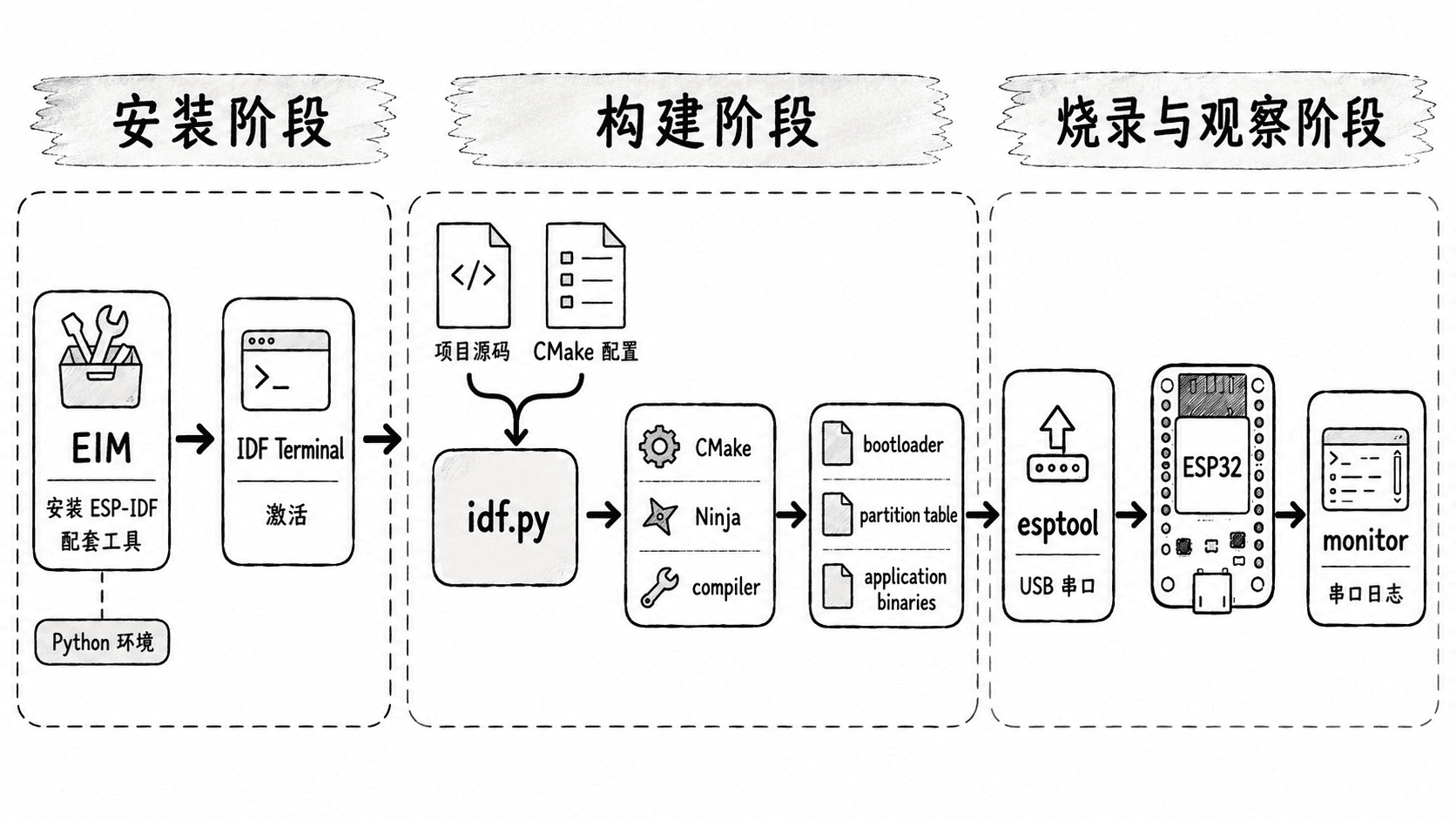
先安装 Espressif 提供的 ESP-IDF Installation Manager。EIM 可以统一管理 ESP-IDF、Python 环境、交叉编译器及构建工具,避免手工拼接多个版本。安装好 EIM 后,在终端执行:
eim install预期输出
Successfully installed IDF
Now you can start using IDF tools
不同 EIM 版本的完整日志会有差异,关键结果是安装过程成功结束。安装后使用 EIM 为该版本打开已激活的 IDF Terminal,或执行安装结束时给出的环境激活命令,再检查:
idf.py --version预期输出
ESP-IDF v<VERSION><VERSION> 是实际安装版本。若系统提示找不到 idf.py,通常不是“没有安装”,而是当前终端尚未激活对应的 ESP-IDF 环境。
创建并编译基础工程
在已激活的 IDF Terminal 中创建最小工程,并明确把目标芯片设为经典 ESP32。若你使用 ESP32-S3、ESP32-C3 等型号,应把目标名替换为实际芯片。
idf.py create-project hello_idf
cd hello_idf
idf.py set-target esp32
预期输出
...
-- Configuring done
-- Generating done
...
set-target 会重新生成与目标芯片相关的构建配置,因此应在项目早期完成。接着把生成工程中的 main/hello_idf.c 替换为以下片段示例;它依赖刚创建的 ESP-IDF 工程结构,不能脱离该工程单独编译。
#include <stdio.h>

void app_main(void)
{
    // 用一条可见日志同时验证编译、烧录和串口链路
    printf("ESP-IDF ready!\n");
}
然后执行完整编译:
idf.py build预期输出
...
Project build complete. To flash, run:
  idf.py flash
...构建成功后,build 目录中会生成 bootloader、分区表和应用固件等产物。具体文件名与地址由当前项目配置决定,不需要手工拼接烧录参数。
烧录并打开监视器
连接 ESP32,确认系统识别出的串口名称,然后将 <PORT> 替换为实际端口,例如 Windows 的 COM5 或 Linux 的 /dev/ttyUSB0。
idf.py -p <PORT> flash monitor预期输出
...
Hash of data verified.
...
ESP-IDF ready!
实际日志中还会包含启动信息、时间戳和芯片信息。看到 ESP-IDF ready! 说明工程已经完成“编译 → 烧录 → 启动 → 串口输出”的闭环。退出监视器通常可使用 Ctrl+]。
处理常见安装失败
idf.py 无法找到时,先确认当前终端是否已经激活正确版本,不要在普通终端和 IDF Terminal 之间混用环境。编译阶段若提示 Python 包、CMake、Ninja 或交叉编译器缺失,优先让 EIM 修复或重新安装同一 ESP-IDF 版本,而不是随意从系统包管理器补不同版本的工具。
烧录阶段若无法打开 <PORT>,检查串口是否被其他监视器占用、USB 数据线是否正常、驱动与系统权限是否满足要求。若板型不是经典 ESP32,则重新执行 idf.py set-target <CHIP> 选择真实芯片,例如 esp32s3 或 esp32c3,再重新编译和烧录。
当 idf.py --version、idf.py build 和 idf.py -p <PORT> flash monitor 三个检查都通过时,ESP-IDF 环境已经具备后续项目开发所需的最小闭环。