
单片机与物联网 / 系统课时
创建配网页面
创建配网页面
首次使用设备时,用户往往不知道如何把 Wi-Fi 凭据写进固件。本课让 ESP32 同时开启热点和网页服务器,手机先连接设备热点,再通过表单提交目标 Wi-Fi 的 SSID 与密码,ESP32 收到后立即尝试加入该网络。
学习目标
- 使用
WIFI_AP_STA同时保留配置热点和站点连接能力 - 用
WebServer提供 Wi-Fi 配置表单并接收 POST 数据 - 验证用户提交配置后 ESP32 能尝试连接目标网络
设计配网链路
最小配网方案包含四个对象:手机、ESP32 热点、ESP32 网页服务器和目标无线路由器。手机只负责把凭据提交给 ESP32;真正加入目标 Wi-Fi 的动作由 ESP32 的 STA 接口完成。
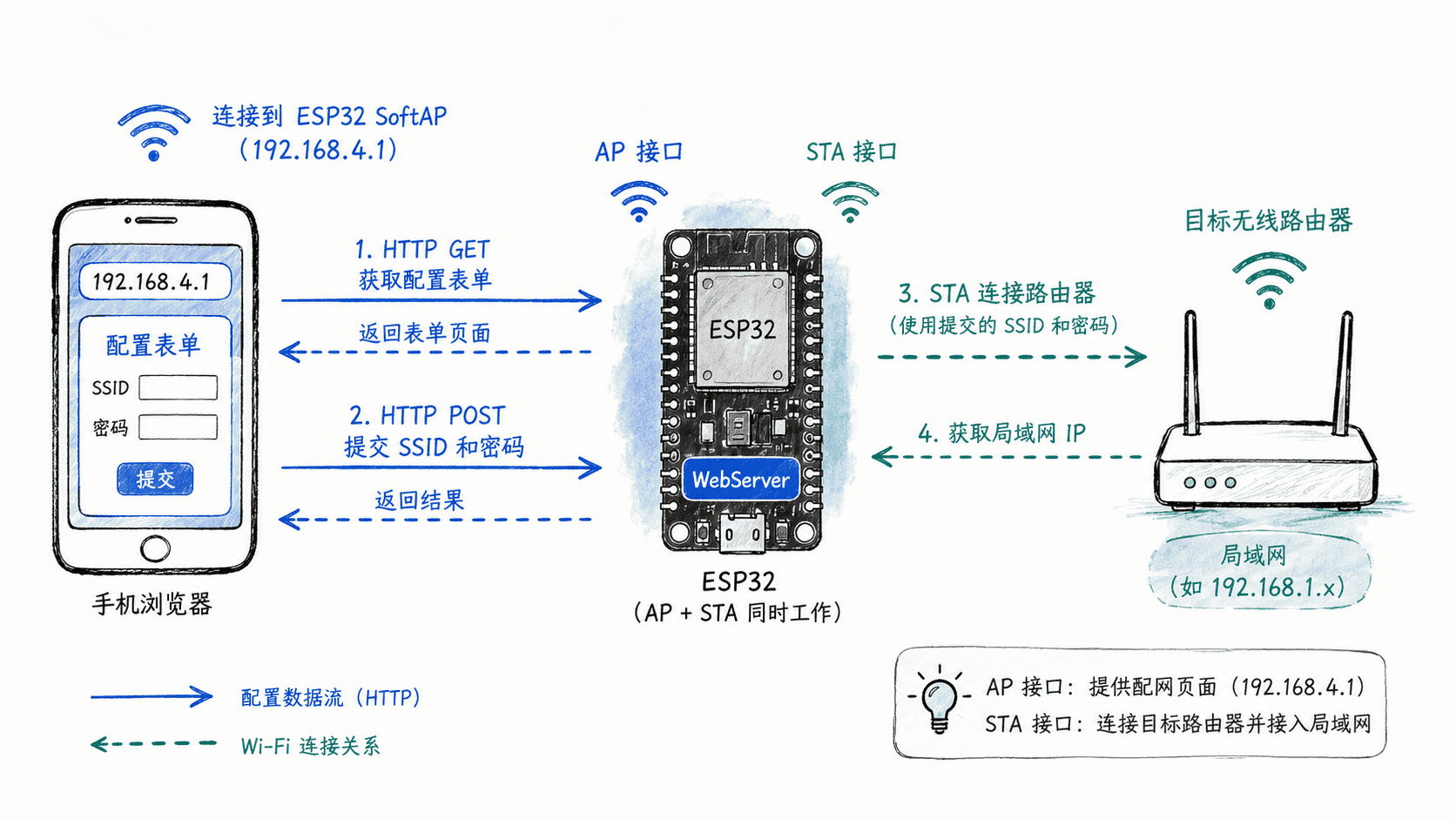
本课先不实现自动跳转的强制门户,因为不同手机系统的网络探测规则不同。直接访问 ESP32 热点默认地址 192.168.4.1 更容易验证核心链路,也便于排查问题。
提供网页表单并接收配置
下面是一个完整 Arduino 示例。设备热点密码必须至少 8 个字符;提交表单后,ESP32 保持热点在线,同时使用 STA 接口尝试连接用户输入的网络。
#include <WiFi.h>
#include <WebServer.h>

const char* AP_SSID = "ESP32-Setup";
const char* AP_PASSWORD = "configure123";

WebServer server(80);
bool reportedConnected = false;

void handleRoot() {
  const char page[] =
      "<!doctype html><html><head>"
      "<meta charset='utf-8'>"
      "<meta name='viewport' content='width=device-width,initial-scale=1'>"
      "<title>ESP32 Wi-Fi 配置</title></head><body>"
      "<h2>连接 Wi-Fi</h2>"
      "<form method='POST' action='/save'>"
      "<label>SSID</label><br>"
      "<input name='ssid' maxlength='32' required><br><br>"
      "<label>密码</label><br>"
      "<input name='password' type='password' maxlength='64'><br><br>"
      "<button type='submit'>保存并连接</button>"
      "</form></body></html>";

  server.send(200, "text/html; charset=utf-8", page);
}

void handleSave() {
  String ssid = server.arg("ssid");
  String password = server.arg("password");

  if (ssid.length() == 0) {
    server.send(400, "text/plain; charset=utf-8", "缺少 SSID");
    return;
  }

  server.send(
      200,
      "text/html; charset=utf-8",
      "<h3>已接收配置,ESP32 正在连接目标 Wi-Fi。</h3>");

  // 不打印密码;热点继续工作,连接失败时用户仍可重新配置。
  Serial.print("[STA] connecting to ");
  Serial.println(ssid);
  reportedConnected = false;
  WiFi.begin(ssid.c_str(), password.c_str());
}

void setup() {
  Serial.begin(115200);
  WiFi.mode(WIFI_AP_STA);

  if (!WiFi.softAP(AP_SSID, AP_PASSWORD)) {
    Serial.println("[AP] start failed");
    return;
  }

  Serial.print("[AP] started, open http://");
  Serial.println(WiFi.softAPIP());

  server.on("/", HTTP_GET, handleRoot);
  server.on("/save", HTTP_POST, handleSave);
  server.begin();
}

void loop() {
  server.handleClient();

  if (WiFi.status() == WL_CONNECTED && !reportedConnected) {
    reportedConnected = true;
    Serial.print("[STA] connected, IP=");
    Serial.println(WiFi.localIP());
  }

  delay(2);
}
预期输出
[AP] started, open http://192.168.4.1
[STA] connecting to <SSID>
[STA] connected, IP=<IP>
<SSID> 是用户提交的网络名称,<IP> 是目标路由器分配给 ESP32 的地址,实际值会不同。浏览器首次打开页面时应看到 SSID、密码输入框和“保存并连接”按钮,提交后显示已接收配置的提示。
按步骤完成一次配网
烧录程序并打开串口监视器后,用手机搜索并连接 ESP32-Setup,密码为示例中的 configure123。浏览器访问 192.168.4.1,填写一个可用的 2.4 GHz Wi-Fi 网络并提交。串口出现 connected 和新的局域网地址,即说明表单到 STA 连接的链路已经打通。
如果表单能打开但连接失败,先确认目标网络名称和密码,再检查路由器是否提供 2.4 GHz 网络。配置热点仍然保留,因此可以直接重新提交,不必重新烧录固件。
处理凭据与产品化边界
示例只把凭据保存在内存中,设备重启后会丢失,这有利于先验证配网链路。产品中通常还要把配置安全地持久化,并提供清除配置和重新配网入口。
当你准备进一步提升体验时,可以增加扫描附近网络、连接结果查询和超时提示;只有需要手机自动弹出页面时,再引入 DNS 重定向与 captive portal 兼容逻辑。