
单片机与物联网 / 系统课时
连接开发板
连接开发板
这一节完成 ESP32 与电脑之间的第一次可靠连接:开发板能够正常供电,操作系统能够识别对应串口,并能在端口没有出现或连接不稳定时,按数据线、USB 接口、驱动和供电的顺序快速定位问题。
学习目标
- 正确使用 USB 数据线连接 ESP32,并识别正常上电现象
- 在操作系统中确认开发板对应的串口设备
- 按固定顺序排查数据线、驱动、USB 接口和供电故障
建立 USB 连接
先断开开发板上的外部传感器、电机和其他负载,只保留 ESP32 本体,然后用支持数据传输的 USB 线直接连接电脑。首次连接阶段不建议经过无源 USB Hub、扩展坞或过长的延长线,这些设备会增加供电不足和连接不稳定的变量。
连接后,开发板上的电源指示灯通常会亮起,但“亮灯”只能证明获得了某种电源,不能证明 USB 数据通信正常。真正需要确认的是电脑是否检测到 USB 转串口芯片或 ESP32 原生 USB 接口,并建立一个可供烧录工具使用的串口设备。
确认串口是否出现
在 Windows 上,可以先连接开发板,再打开 PowerShell 查询当前串口。下面的命令只读取系统设备信息,不会修改开发板。
Get-CimInstance Win32_SerialPort |
    Select-Object DeviceID, Name
预期输出
DeviceID Name
-------- ----
<PORT>   USB-SERIAL CH340 (<PORT>)
实际设备名称取决于开发板使用的 USB 转串口芯片,可能包含 CH340、CP210x、USB Serial Device 或其他名称,<PORT> 也会被实际的 COM 端口替代。最可靠的方法是分别在插入开发板前后查询一次,新出现的端口通常就是目标设备。
macOS 和 Linux 的设备名形式不同,常见为 /dev/cu.*、/dev/ttyUSB* 或 /dev/ttyACM*。名称不同不影响后续开发,关键是能够观察到连接前后新增的串口设备。
按证据顺序排查连接失败
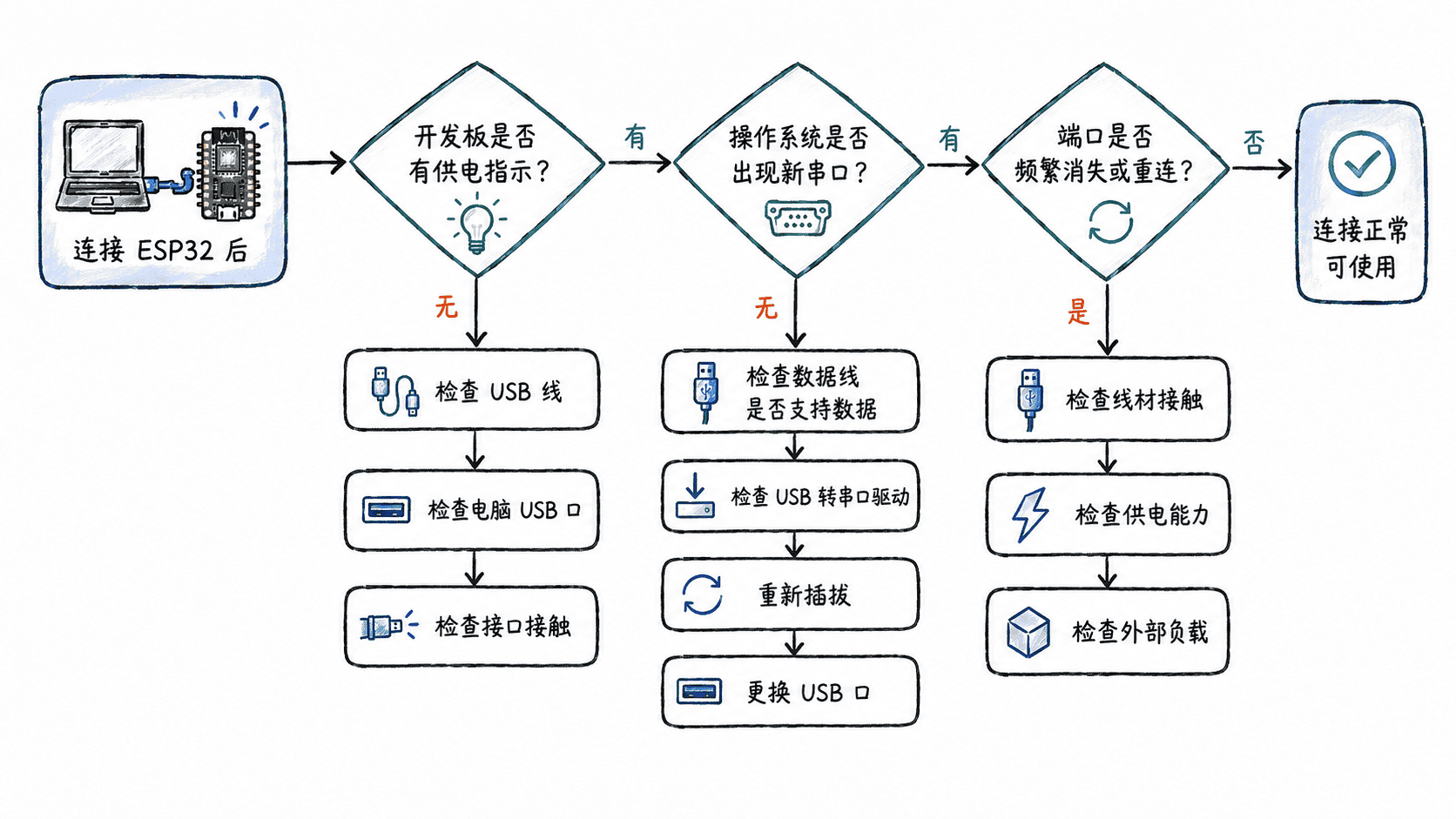
遇到无法识别时,不要同时安装多个驱动、修改开发环境和更换开发板。一次只改变一个变量,才能知道真正的故障点。
如果开发板完全没有供电迹象,优先更换已确认可用的 USB 数据线和电脑 USB 接口。如果能够上电却始终没有新增串口,最常见原因是线材只有充电功能,或者开发板所用的 CH340、CP210x 等 USB 转串口芯片缺少驱动。
如果串口出现后又频繁消失,应先拔掉外部负载重新测试。传感器接线短路、电机直接从开发板取电、USB Hub 供电能力不足以及接口接触不良,都可能让 ESP32 反复复位甚至从系统设备列表中消失。
验证连接已经稳定
最终验收不只是“曾经看到一次串口”。保持开发板连接数十秒,再重复执行串口查询,目标端口应持续存在;轻微移动 USB 线时也不应频繁断开。如果更换 USB 接口或重新插拔后端口编号发生变化,这是正常现象,后续烧录时重新选择实际出现的端口即可。
当开发板能够稳定供电、系统持续识别串口,并且你已经知道出现异常时应先检查线材和供电而不是盲目修改软件配置,这条从电脑到 ESP32 的基础通信链路就已经准备完成。