
图形渲染与 Shader / 系统课时
带宽瓶颈怎么识别
带宽瓶颈怎么识别
当 GPU 帧时间很高时,问题不一定是算力不够。纹理读取、Render Target 写回、MSAA、后处理和频繁采样都会持续搬运数据。本节目标是用“数据量 × 访问频率”的思路判断显存带宽是否接近上限,并把带宽瓶颈与纯计算瓶颈区分开。
学习目标
- 理解纹理采样、Render Target 与显存带宽之间的关系
- 用计数器与分辨率实验识别带宽压力
- 区分“算不动”和“搬不动”两类 GPU 瓶颈
带宽压力来自哪里
显存带宽可以粗略理解为 GPU 每秒能够从显存读取或写回的数据量。游戏渲染中最常见的流量来自纹理读取、颜色缓冲写入、深度缓冲读写,以及后处理阶段对中间 Render Target 的反复采样。
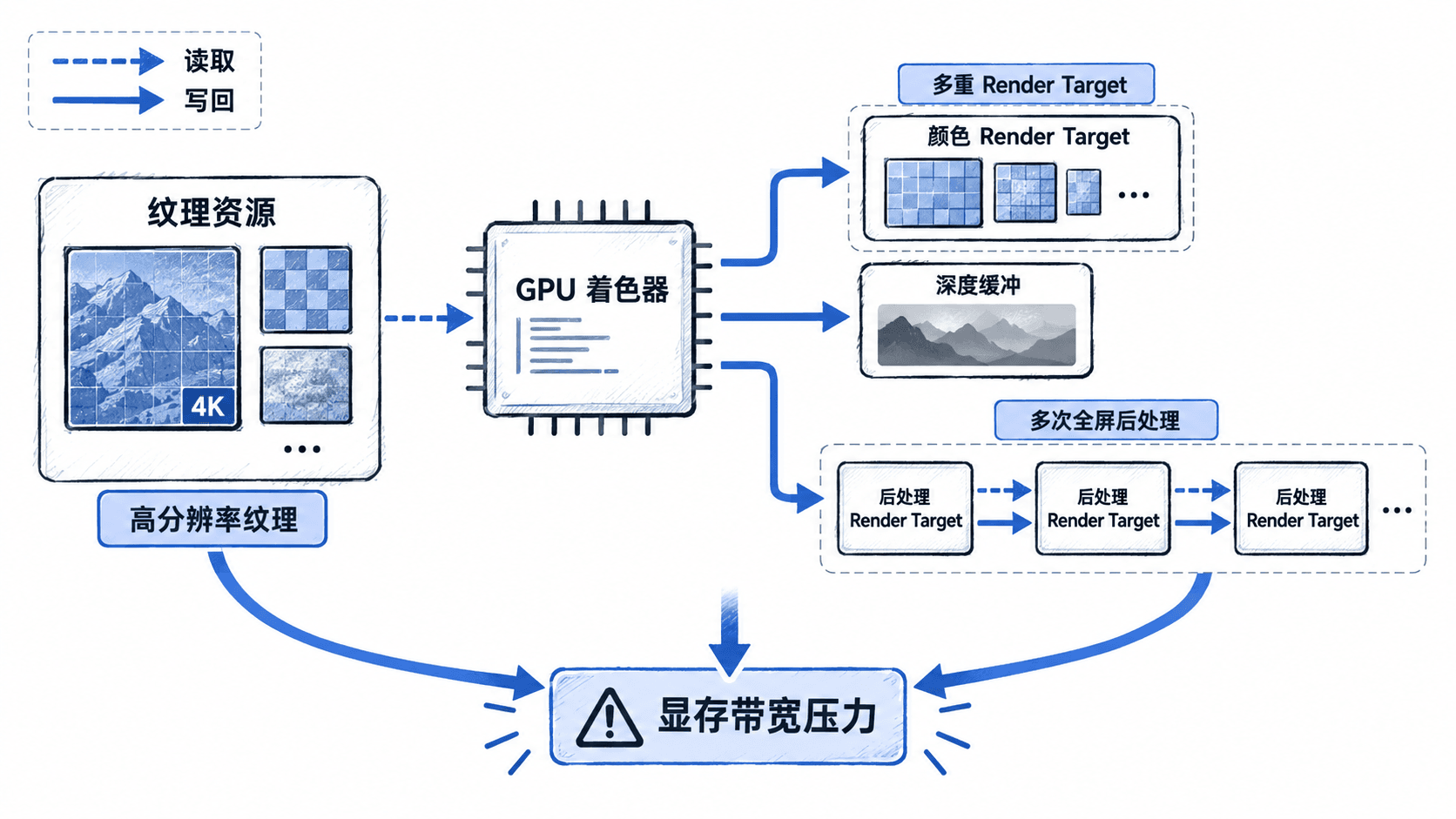
一个 3840×2160 的 RGBA8 Render Target,单次完整写入约需要 31.6 MiB;如果后处理又完整读取一次,就会再产生近似规模的流量。真实 GPU 还有缓存、压缩、Tile 等机制,所以这个估算不能替代硬件计数器,但足以判断“为什么分辨率一升高,帧时间突然恶化”。
先做一个带宽量级估算
下面的脚本只做理论下限估算:假设每帧有 3 个 RGBA8 全屏目标被完整写入,又有 4 次全屏 RGBA8 读取。它不考虑缓存命中和压缩,因此适合比较方案,而不是直接宣称实际显存流量。
def gib_per_second(width, height, bytes_per_pixel, accesses_per_frame, fps):
    bytes_per_frame = width * height * bytes_per_pixel * accesses_per_frame
    return bytes_per_frame * fps / (1024 ** 3)

width = 3840
height = 2160
fps = 60
write_passes = 3
read_passes = 4

traffic = gib_per_second(
    width,
    height,
    bytes_per_pixel=4,
    accesses_per_frame=write_passes + read_passes,
    fps=fps,
)

print(f"estimated traffic: {traffic:.2f} GiB/s")
预期输出:
estimated traffic: 12.98 GiB/s这个数字只是部分流量。场景中的纹理采样、阴影、深度、G-Buffer、透明物体和抗锯齿都可能继续叠加,因此实际带宽需求通常显著更高。
用性能计数器确认
排查时优先观察 GPU Profiler 中与显存读写吞吐、内存控制器忙碌度、缓存命中率相关的计数器。不同厂商工具名称不同,但判断逻辑一致:如果显存吞吐长期逼近设备可用带宽,同时内存控制器处于高负载,而计算单元并没有同样接近满载,就要优先怀疑带宽瓶颈。
另一个实用办法是做“只改数据量、不改主要计算量”的 A/B 实验。例如降低渲染分辨率、减少一个全屏后处理目标,或者把不需要高精度的 Render Target 从 16 位浮点降到 8 位格式。若帧时间明显下降,而着色器逻辑基本不变,说明数据搬运很可能是主要限制。
与计算瓶颈区分
计算瓶颈通常对着色器复杂度更敏感。减少循环、昂贵数学运算、光照数量或每像素工作后,帧时间会显著改善;而仅降低纹理尺寸或 Render Target 精度,收益可能有限。
带宽瓶颈则相反:它往往对分辨率、采样次数、目标格式和缓存友好程度更敏感。尤其是多个全屏 Pass、延迟渲染中的多 G-Buffer、SSR、Bloom、TAA 等链路,单个 Pass 看起来不重,但累计读写会很可观。
可以把排查顺序压缩成三个问题:显存吞吐是否高、降低数据量是否有效、减少纯计算是否有效。前两项成立而第三项变化不大时,证据会明显指向带宽。
优化时先砍无效流量
确认是带宽瓶颈后,应优先减少“每帧必须搬多少数据”,而不是继续微调算术指令。常见做法包括降低不必要的 Render Target 精度、合并全屏 Pass、减少重复采样、改善纹理缓存局部性,以及在画质允许时降低分辨率或动态分辨率目标。
不要只盯着“GPU 利用率 100%”这一项。高利用率只能说明 GPU 很忙,不能说明忙在计算还是忙在访存。把吞吐计数器、分辨率实验和着色器简化实验放在一起看,才能可靠地区分“算不动”和“搬不动”。